
Smart Home-startpakker
Den prisbillige indgang til smik-verdenen til en attraktiv pris
Sorter efter:

- Smart Home Zigbee
- sæt
drejelig rund 84mm 50° Coin 3x6W 3x470lm 230V 2700K Hvid mat
878,00 kr.*

- MaxLED 500
- Startsæt til attraktiv pris
2.063,00 kr.*

- Plug & Shine
- Startsæt til attraktiv pris
2.791,00 kr.*

- Startsæt til attraktiv pris
1.537,00 kr.*

- Plug & Shine
- Startsæt til attraktiv pris
3000K 3x6,4W 75VA Hvid/Koksgrå
2.791,00 kr.*


- Smart Home Zigbee
- sæt
drejelig rund 84mm 50° Coin 3x6W 3x470lm 230V 2700K Børstet jern
878,00 kr.*

- Smart Home Zigbee
- sæt
IP44 runde 88mm 3x6W 3x470lm 230V dæmpbar 2700K Sort/Guld mat
1.601,00 kr.*

- Startsæt til attraktiv pris
2.103,00 kr.*


- Startsæt til attraktiv pris
1.456,00 kr.*

- Startsæt til attraktiv pris
72x84mm 35W 2500lm RGBW+ Hvid/Koksgrå dæmpbar
2.265,00 kr.*

- Startsæt til attraktiv pris
2.022,00 kr.*


- Startsæt til attraktiv pris
2700K 1200lm / 1280lm 18W Hvid/Koksgrå dæmpbar
3.155,00 kr.*


- Startsæt til attraktiv pris
1.618,00 kr.*


- URail
- Skinnespot
GU10 max. 3x10W dæmpbar 230V Mat krom/Krom Smart Home Zigbee
1.456,00 kr.*

- Startsæt til attraktiv pris
1.456,00 kr.*

Spørgsmål og svar om Smart Home
Zigbee udendørssensor 18012 – lysstyrketærskel
Zigbee-udendørssensorer 18012 er fra fabrikken indstillet til en lysstyrketærskel på 20 lux, men værdien kan også indstilles manuelt. Dette gøres ved at trykke kort på knappen »learn«, når lysstyrken er passende. Knappen flasher én gang som bekræftelse.
Zigbee-bevægelsessensor (art. 50133/50150) Kelvin-farveværdier
Zigbee-bevægelsessensorer (50133/50150) registrerer bevægelse og lysstyrke; det er ikke muligt at registrere Kelvin-farveværdier.
Zigbee til loxone
Zigbee-enheder kan ikke tilsluttes loxone-systemet. Loxone bruger sin egen teknologi ("Loxone Air").
Til Zigbee kræves en Zigbee-kompatibel gateway (Paulmann Gateway Smik, Amazon Echo, Philips Hue Bridge eller en Zigbee-fjernbetjening som f.eks. Paulmann Gent 2).
Sensorindstillingerne i Smik-appen gået tabt under en opdatering?
Efter en opdatering af smik-appen eller gatewayens firmware kan systemet nemt fortsætte med at blive brugt med de tidligere indstillinger. Systemoplysninger såsom tilkoblede Zigbee-enheder, oprettede områder og scener gemmes i en separat database på gatewayen. Visningerne i smik-appen er især baseret på disse gateway-data. Derudover gemmes visse forbindelsesdata og sensorindstillinger lokalt på smartphonen, som ikke påvirkes af en softwareopdatering.
Zigbee-produkter – hukommelsesfunktion
Zigbee-produkter gemmer de indstillede parametre, såsom lysstyrke, hvidtone eller farveværdi, efter strømafbrydelse. Tænd/sluk-tilstanden gemmes ikke, hvilket betyder, at lyset tændes, når strømmen genindkobles efter en afbrydelse. Denne indstilling kan ikke skiftes.
Paulmann motion sensor outdoor 50136 lyssensor
Motion sensor outdoor kan registrere værdiers for lysstyrke i tusmørke og sender disse regelmæssigt til smik gateway. Desuden bestemmer lyssensorens målt værdi for lysstyrke, om bevægelsesdetekteringen skal aktiveres.
Smart Plug (50131) Hukommelsesfunktion
Efter en afbrydelse af strømforsyningen (strømafbrydelse m.m.) forbliver Smart Plug (50131) i slukket tilstand.
Solstyring i Smik gateway uden placering
For at kunne udnytte en rutinebaseret styring baseret på solopgang eller solnedgang på en fornuftig måde er det nødvendigt at bestemme din placering. Vi tilbyder i øjeblikket ingen andre muligheder.
Afbryderserier til Paulmann Smart Switch (50134)
Paulmann-afbryderen 50134 kan integreres i følgende afbryderserier:
Gira: Standard55, E2, Event, Esprit
Jung: A500, A plus
Merten: M-Smart, M-Arc, M-Plan
Berker: S1, B1, B3, B7 Glass
Vi giver ikke garanti for varig kompatibilitet.
Sprog og lande i Smik-appen
Smik-appen findes på tysk, engelsk, fransk, hollandsk og spansk og kan downloades i alle europæiske lande.
Zigbee-lampe i flere rum
I gateway-appen er det muligt at tildele en lampe til et vilkårligt antal rum. Dette er også muligt med Alexa og Google Assistant. Hos Google bruger vi en løsning, da dette ikke understøttes indbygget – vi opretter rummene som en ekstra dummy-enhed, som derefter i vores gateway opdeles i de enkelte elementer.
Paulmann motion sensor outdoor 50136 – permanent aktiv
Motion sensor outdoor (50136) er batteridrevet og vil kun blive afladet unødigt hurtigt, hvis den er i konstant drift. Sensorer aktiveres regelmæssigt for at måle det aktuelle lysniveau og overføre dataene til Smik-gatewayen. Desuden aktiveres den, når lysniveauet falder til under den tærskelværdi, som brugeren har indstillet for bevægelsesaktivering.
Smart Plug (50131) med stemmestyring
Hvis Paulmann Smart Plug (50131) er forbundet med en Zigbee-gateway, der understøtter stemmestyring, kan Paulmann Smart Plug – ligesom andre lamper og lysarmaturer – tændes og slukkes med stemmen.
Smart Plug (50131) via Touchlink
Paulmann Smart Plug (50131) kan styres via Touchlink. Til dette formål kan man f.eks. bruge Paulmann-fjernbetjeningen Gent (50067), Gent 2 (50140) eller Basic Remote (50141). Du kan finde mere information om fjernbetjeninger og Touchlink på produktsiderne for fjernbetjeningerne.
Stikdåse med flere stik på Smart Plug (50131)
Det er muligt at tilslutte en stikdåse til Smart Plug (50131), så længe den samlede belastning fra de enheder, der er tilsluttet stikdåsen, ikke overstiger stikkets maksimale belastning. De relevante oplysninger findes i området om tekniske data.
Amazon Echo-enhed (Alexa) som forstærker til Zigbee-netværket
Alle enheder, der er tilknyttet smik gateway, bruges som forstærkere i mesh-netværket, forudsat at enheden understøtter dette. Da en Amazon-enhed ikke kan integreres i netværket, er denne funktion udelukket.
En Zigbee-gateway er absolut nødvendig for at kunne bruge Zigbee-produkter
Zigbee tilbyder en funktion ved navn Touchlink. Touchlink er en funktion i Zigbee, der gør det muligt for enheder i nærheden af hinanden at oprette direkte forbindelse og kommunikere med hinanden, uden at de behøver at befinde sig i det samme netværk eller være forbundet til en gateway.
Hvis Zigbee-aktorer er forbundet med betjeningselementer via Touchlink, kan disse nemt styres uden gateway, f.eks. med en Paulmann Gent (art. 50067), Gent 2 (art. 50140), Basic Remote (art. 50141) eller Paulmann Smart Switch (art. 50134).
Opvarmningstid for Paulmann Plug (50131)
Paulmann Plug (50131) kan kun tænde og slukke, men ikke dæmpe lyset.
Paulmann er kompatibel med Lola Smart-serien
Lola Smart-serien bruger WLAN og proprietære infrarøde signaler til at styre lyset. Paulmann satser med Smik Gateway og Zigbee-protokollen på en stabil og producentuafhængig løsning.
Paulmann Gateway – vægmontering
For vægmontering af smik-gatewayen (50135) er der på bagsiden lavet en fordybning til et skruehoved (nøglehulsophæng). Skrue og dyvel medfølger ikke.
Brug af Smik gateway-systemet (50135) under en firmwareopdatering
Mens smik-gatewayen (50135) genstarter, er systemet utilgængeligt i nogle minutter. Derfor udfører vi som regel firmwareopdateringer om natten mellem kl. 3 og 4 centraleuropæisk tid. I dette tidsrum kan du naturligvis fortsat tænde og slukke lyset via dine klassiske afbrydere.
Zigbee-tilbehør fra Paulmann (fjernbetjeninger 50067/50140, afbrydere 50134, sensorer 50136) tilsluttet andre gateways
Paulmanns tilbehør er generelt kompatibelt med Zigbee 3.0, men det er kun i vores Smik Gateway 50135, at softwaren er programmeret til netop disse komponenter. Af denne grund kan idriftsættelsen på gateways fra andre producenter være besværlig.
Skumringssensor 18012 med Zigbee 3.0-gateways fra Smik
Tusmørke- og bevægelsessensoren 18012 er beregnet til brug i et Zigbee-system uden gateway og opretter forbindelse direkte via Zigbee Touchlink til de Zigbee-enheder, der skal styres.Til brug i et Zigbee-gateway-system er Paulmann motion sensor outdoor med varenummer 50136 særdeles velegnet. Med Paulmann smik Gateway og smik-appen kan denne sensor indstilles optimalt efter dine egne behov.
Paulmann Smart Switch (50134) til Amazon Echo med Zigbee
Paulmann Zigbee Smart Switch kan bruges sammen med en Amazon Echo, der har en Zigbee-grænseflade. For at gøre dette skal du først parre vægkontakten med en Amazon Echo. Opret derefter forbindelse mellem vægkontakten og de enheder, der skal styres, via Zigbee Touchlink.De lamper, der forbundet er med vægkontakten og Amazon Echo, kan derefter styres samtidigt via Paulmann Zigbee Smart Switch, Amazon Alexa-appen og Amazon Alexa-stemmestyring. Via vægkontakten er det muligt at tænde, slukke og dæmpe lyset. Vægkontakten kan f.eks. tilknyttes en Amazon Echo på følgende måde:
Nulstil vægkontakten, hvis du allerede har brugt den. Åbn Amazon Alexa-appen – gå til kategorien Enheder og tryk på „+“. Vælg „Tilføj enhed“ og derefter kategorien „Afbryder“. Vælg »Andet« som mærke, og start derefter enhedssøgningen. Start vægkontakts tilslutningstilstand. Når tilkoblingen er gennemført, vises Paulmann Zigbee Smart Switch i Amazon Alexa-appen under kategorien »Afbrydere«.
Når Smart Switch er tilknyttet Echo, skal du placere Smart Switch tæt på den pågældende lampe og starte Touchlink-indlæringen i henhold til vejledningen til Smart Switch.
Vi har ingen indflydelse på softwareændringer foretaget af Amazon. Vi påtager os ikke nogen garanti for, at Paulmann Smart Switch kan bruges sammen med Amazon Echo-enheder.
Hvis du trykker tre gange på de to nederste knapper på vægkontakten, kan dette både udløse en nulstilling og forbindelsesmodus. Hvis LED'en kun flasher kort tre gange som bekræftelse, er der udført en nulstilling. Hvis LED'en flasher oftere, forsøger vægkontakten at oprette forbindelse.
Smart Plug (50131) med Paulmann bluetooth-appen
Paulmann Smart Plug (50131) bruger Zigbee som trådløst protokol og kan ikke styres via bluetooth. Til styring af Paulmann Smart Plug kan man bruge en fjernbetjening som f.eks. Paulmann Gent (art. 50067), Gent 2 (art. 50140) eller en kompatibel Zigbee-gateway (f.eks. Smik art. 50135) med app.
Zigbee-indendørssensor (art. 50133) udendørs
Takket være IP54-klassificeringen kan bevægelsessensoren 50133/50150 anvendes i beskyttede udendørs områder. Vi anbefaler i stedet at bruge udendørsversionen (art. 50136).
Zigbee-indendørssensor (art. 50133) uden gateway
Indendørssensorer 50133 kræver en Zigbee-gateway til opsætning og konfiguration. Den bedst egnede hertil er Paulmann Smik-gatewayen med varenummer 50135.
Zigbee-indendørssensor (art. 50133) – kun til Smik-gateway?
Zigbee-skumrings- og bevægelsessensoren kan også bruges sammen med tredjepartsprodukter, men dette garanteres ikke af Paulmann. For at sikre fuld funktionalitet anbefales det at bruge Smik-gatewayen (50135) fra Paulmann.
Zigbee Smart Switch 50134 til Smart Friends Box (art. 50066)
Vægkontakten 50134 er generelt kompatibel med Zigbee 3.0, men kræver software for at kunne udnytte det fulde funktionsomfang. Da Smart Friends Box ikke længere modtager support fra Paulmann, er der ingen speciel software installeret.
Zigbee-planmonteret aktuator med kryds- eller vekselskobling
Ved drift af Zigbee-planmonteret aktuator (art. 50139) med en kryds- eller vekselskobling er skema A1 fra monteringsvejledningen afgørende. Kabelføringen skiftes og udvides af den installerende elektriker i retning af afbryderen (fase L/nulleder N).
Sensorbaseret rutine, der kun styrer ét område
Det er muligt at styre en lang række områder med blot én rutine. I afsnittet »Områder og scener« kan rutinen udvides ved hjælp af plustegnet.
Paulmann motion sensor outdoor – forskellig funktion i forskellige tidsperioder
For bevægelsesrutiner til motion sensoren (50136/50133) er det muligt at oprette et andet tidsinterval via »+« på anlægsiden. De to tidsintervaller udgør automatisk 24 timer og supplerer hinanden. I den samme rutine kan man således oprette forskellige områder og lysfunktioner afhængigt af tiden.
I Smik Gateway-systemet (50135) kan et Zigbee-lys dække flere områder
I Smik-appen kan et Zigbee-lys tildeles et vilkårligt antal områder og styres i overensstemmelse hermed. I enkelte tilfælde kan det dog forekomme, at lampens firmware begrænser det antal områder eller grupper, der understøttes.
Paulmann motion sensor outdoor – kun én enkelt rutine
Der er ingen begrænsning på antallet af rutiner, der kan oprettes. Når brugerne opretter rutiner, kan de vælge en sensor, der allerede er indlæst, og bruge den til at skabe forskellige scenarier efter behov. Når der oprettes bevægelsesrutiner, vises det, efter at sensoren er valgt, hvilke to generelle sensorindstillinger der aktuelt er gemt i tilbehørsmenuen.
Brug af gateway-systemet under en opdatering
Under opdateringerne genstarter Smik gateway (50135) og er ikke klar til brug. Systemet kan derfor ikke styres via smart-funktionen i nogle minutter. I denne tid kan du dog stadig tænde og slukke lyset via de traditionelle afbrydere. Opdateringer udføres som regel om natten og bør sjældent bemærkes af brugeren.
Zigbee-planmonteret aktuator 50139: uafhængig aktivering via afbryder og smart forbindelse
Den planmonterede aktuator (50139) tilsluttes mellem strømforsyningen og afbryderen, således at begge styringer kan anvendes uafhængigt af hinanden.
Integrer Smik gateway-systemet (50135) i Alexa-rutiner
For at integrere smik-systemet med Amazon Alexa skal du først oprette en Paulmann smik-konto og derefter forbinde den med din Alexa-konto. På den måde kan du også oprette forbindelse til tilbehør fra tredjepart med dit smik Gateway-system.
Brug af mere smartphones med en Smik-gateway (50135)
Med smik gateway kan både Android- og iOS-smartphones tilsluttes samtidigt. De tilsluttede smartphones har fælles adgang til det oprettede smik-belysningssystem. Ændringer, der foretages på en enkelt smartphone, vises også på alle de andre smartphones.
Brug af flere smik-gateways på én smartphone
Vores software tillader i øjeblikket kun drift af én enkelt gateway pr. smartphone og app. Det er ikke muligt at øge kapaciteten ved at tilføje en næste smik-gateway.
Flere Smart Switch-vægkontakter (50134) på samme område
For at muliggøre en krydsstyring i store rum kan man i Smik-appen definere den samme lampe som mål for forskellige afbrydere. En sådan styring er for eksempel praktisk i gange eller på trapper.
Kan Paulmann Zigbee-produkter bruges sammen med Apple HomeKit via Philips Hue Bridge?
Gateways som Philips Hue Bridge 2 understøtter desværre ikke tredjepartsprodukter fra Apple HomeKit. Dette skyldes Apples certificeringsproces, ikke Philips’. Tredjepartsprodukterne vises ikke i HomeKit.
Indlæsning af Paulmann Zigbee-produkter på gateways fra andre producenter
Paulmann Zigbee-lamper og -lys er kompatible med Zigbee 3.0-gateways fra andre producenter. Det er som regel også muligt at udføre styringer med Zigbee-fjernbetjeninger fra andre producenter.
Tredjepartsprodukter til Paulmann Smik
Via Zigbee 3.0 Lightlink-protokollen kan også lamper og lampe-armaturer fra andre producenter programmeres i smik-gatewayen.
Styring af andre sensorer og afbrydere er ikke kompatibel med Paulmann-softwaren.
Smart Plug (50131) i stikdåser med flere stik
Paulmann Smart Plug har et meget slankt design, så de tilstødende stikkontakter stadig kan bruges uden problemer.
Rutiner med Smart Plugs og overgangs varighed for scener
Smart Plug understøtter som regel kun tænding og slukning. Det er derfor ikke muligt at udføre et gradvist farveskift eller dæmpe lyset.
Paulmann-lys reagerer ikke på styringskommandoer
Hvis lyskilderne og belysningen ikke reagerer, skal du kontrollere, om Paulmann-lysene befinder sig inden for gatewayens eller en anden Paulmann-lyses rækkevidde. Rækkevidden kan optimeres ved at placere en næste lampe på vejen mellem gatewayen og det produkt, der ikke længere kan nås, eller ved at reducere afstanden mellem de forskellige enheder eller til gatewayen.
Det kan desuden være nyttigt at optimere gatewayens placering, f.eks. ved ikke at placere den på gulvet (ca. 1 m højde er optimalt).
Vær opmærksom på, at rækkevidden også kan reduceres kraftigt af flerlagsruder, metalgenstande, isoleringsfolier med metalbelægning eller metalbaserede gulvvarmesystemer, støbt beton eller dørkarme og dørblade af metal. Her er det muligt at placere Paulmann-produkterne på en sådan måde, at disse forhindringer omgås.
Når produkterne er blevet omplaceret, bør man vente en kort tid, indtil Zigbee Mesh-netværket har tilpasset sig og forbindelserne til Paulmann-produkterne er opbygget (ca. 1–3 minutter).
Frekvens for Zigbee PWM-lysdæmpere til MaxLED-serien
Zigbee-regulatorerne til MaxLED-led-strips styrer ved hjælp af pulsbreddemodulation med en frekvens på 500 Hz.
Smik Gateway-system (50135) Java-sårbarhed i log4j2
log4j2-funktionen anvendes ikke i Paulmann Smik gateway-systemet.
Zigbee-indendørssensor (art. 50133) – batterier medfølger
Der medfølger to Mignon LR6 AA-batterier til driften af sensoren 50133.
smik-appen – flere smik-gateways (50135)
Med Smik-appen kan der kun bruges én gateway ad gangen.
Paulmann Zigbee-lamper, der er kompatible med bluetooth-appen
Zigbee-lamper og -lys kan ikke styres via bluetooth-appen. Trådløsprotokollerne er ikke kompatible med hinanden.
Paulmann Zigbee-produkter med Philips Hue Bridge Pro
Takket være Zigbee 3.0-certificeringen kan alle Paulmann Zigbee-produkter også bruges sammen med den nye Hue Bridge Pro-gateway fra Philips.
Kompatibilitet mellem smarte Paulmann-produkter og Philips Hue
Takket være det producentuafhængige Zigbee 3.0-protokol kan vores smarte Zigbee-produkter også parres med tredjepartssystemer, såsom Philips Hue.
Smart Plug 50131 med lysdæmpningsfunktion
Paulmann Smart Plug (50131) kan tænde og slukke for tilsluttede produkter. Dæmpning understøttes ikke.
Opdatering af batteriindikatoren på Paulmann Smart Switch (50134)
Batteriindikatorerne på afbryderen 50134 aflæses regelmæssigt, når der er trykket på en tast, og opdateres derefter i Smik-appen.
Smik Gateway (50135) blinker konstant
Hvis både netværks- og internet-LED’en på smik-gatewayen (50135) blinker konstant, er der sandsynligvis tale om en fejl i tilslutningen. Her på siden skal begge ender af netværkskablet samt forbindelsen til routeren kontrolleres via routerens software.
Opstart af gateways har en længere tid uden internet end med internet
Smik gateway (50135) forsøger i starten at oprette forbindelse til internettet. Hvis der er internetforbindelse, foregår denne proces som regel så hurtigt, at brugeren ikke bemærker det. Hvis der ikke er internetforbindelse, forsøger gatewayen gentagne gange at oprette forbindelse og blokerer indtil da for næste initialisering. Efter en vis tid springes processen over, og den resterende initialisering fortsætter.
Zigbee-fjernbetjening eller Zigbee-afbryder via Touchlink kan ikke oprette forbindelse til lampen
Sørg for, at den nye lampe er blevet nulstillet og dermed ikke længere er tilknyttet et andet Zigbee-netværk.
Kontroller, at der kun er den ønskede nye lampe i nærheden.
Afbryd forbindelsen til andre Zigbee-lys – også dem, der allerede er tilknyttet – hvis det er nødvendigt.
Baggrund:
Zigbee Touchlink registrerer lys i nærheden. Dette sker tilfældigt, og alle lys i nærheden kan potentielt blive fundet og registreret. Hvis en allerede tilkoblet lampe aktiveres, mislykkes fjernbetjeningens tilkoblingsforsøg, da lampen allerede er en del af et netværk. Dermed er den pågældende Touchlink-tilkoblingsproces imidlertid afsluttet, og en ny skal startes. Dette er en generel Zigbee-adfærd.
Alexa-stemmekommandoen udløses ikke
Kontroller venligst, om der er navneoverensstemmelse i systemet. Der kan være en dublering (stue, loftslampe osv.) som både enkeltlampe og gruppe. Alexa foretrækker altid sine egne poster (grupper, rum, enkeltaktorer) frem for sammenkoblinger med eksterne produkter via en gateway ved hjælp af en skill.
Smart Switch 50134 slår ikke længere den programmerede gruppe til
Zigbee Smart Switch 50134 bruger det eksisterende mesh-netværk for at kommunikere med de programmerede lysarmaturer og lamper. Hvis en enhed ikke er tilgængelig i øjeblikket, kan datastrømmen til styringen under visse omstændigheder blive afbrudt. Det anbefales at følge denne fremgangsmåde:
1. Gå til Områder/Enheder – Lys i listen og se, om et af de viste produkter har et udråbstegn i stedet for en pære til højre som status.
Hvis dette er tilfældet, skal du slukke for den pågældende enhed og derefter tænde den igen.
2. Genstart eventuelt gatewayen én gang
3. Hvis det ikke lykkes, skal du udføre sletning af afbryderen i Systemet, nulstille den og indlære den på ny
4. Hvis det ikke virker, skal du kontrollere vægkontaktens batteristatus og udskifte batteriet, hvis det er nødvendigt
Zigbee-lys-gateway-appen kan ikke nås
Dine lamper kan ikke nås via gateway-appen i følgende tilfælde:
1. Dine lamper er slukket via den traditionelle lyskontakt (ingen strømforsyning).
2. Dine lamper eller din smartphone befinder sig uden for systemets rækkevidde.
3. Din gateway eller enkelte lys er i gang med en opdatering. Efter få minutter er systemet igen klar til brug.
4. Der er opstået en systemfejl.
Paulmann-lyskilder og -lamper med forsinket tænding/slukning
Forsinkede tilbagemeldinger kan være et tegn på for stor afstand mellem Paulmann-lamper og -lys indbyrdes eller i forhold til gatewayen. I så fald bør du reducere afstanden mellem produkterne og/eller gatewayen eller, ved længde afstande, indsætte et næste Paulmann-produkt i kæden.
Desuden afhænger visningen af tænd/sluk-processen af den anvendte mobilenhed. Afhængigt af producent-ikon og version af operativsystemet (Google Android eller Apple iOS) kan der forekomme forskelle i tænd/sluk-adfærd eller visningsadfærd. Især udføres skyder-kommandoer ikke kontinuerligt, men kun den indstillede slutværdi sendes.
LED-indikatorer på Paulmann Smik-gatewayen (50135)
På smik-gatewayen angiver LED-mønstrene følgende: LED 1 = netværkslogo, LED 2 = globus
- begge LED’er flasher samtidigt = gatewayen starter op og er endnu ikke klar til brug
- LED 1 flasher langsomt = der oprettes forbindelse til netværket
- LED 1 lyser konstant = netværksforbindelse oprettet
- begge LED'er lyser = netværks- og internetforbindelse oprettet
- begge LED'er flasher 3 gange = nulstilling af brugerindstillinger via gateway-knappen er gennemført - Hvis begge LED'er flasher konstant, er netværksforbindelsen sandsynligvis afbrudt, og gatewayen kan ikke tages i brug!
LED-indikatorer på Smart Plug 50131
På Smart Plug 50131 vises følgende tilstande via den indbyggede LED:
LED’en lyser konstant: Smart Plug’en forsyner den tilsluttede enhed med strøm
LED’en lyser ikke: Smart Plug’en afbryder strømforsyningen til den tilsluttede enhed.
LED'en blinker med et sekunds mellemrum:
- Smart Plug'en er blevet nulstillet; LED'en blinker i 10 sekunder
- Smart Plug'en søger efter et Zigbee-netværk, som den kan oprette forbindelse til
Sensorindstillinger »Varighed af startscenen«
For sensorrutiner kan der oprettes en start- og en slutscene. Startscenen udløses afhængigt af rutintypen, når der registreres bevægelse, eller når en lysstyrketærskel nås. Den valgte startscene forbliver aktiv i den indstillede varighed, og belysningen indstilles i overensstemmelse hermed. Når den valgte varighed er udløbet, udføres slutscenen.
Hvad betyder HCL?
HCL står for Human Centric Lighting, altså belysning med fokus på mennesket, dets velbefindende samt dets ydeevne og sundhed. Den moderne LED-belysningsteknologi muliggør forskellige lysfarver og lysstyrker og dermed en intelligent lysstyring, der automatisk kan tilpasse lyskvaliteten til den naturlige biorytme. Lys påvirker nemlig ikke kun visuelt, men også følelsesmæssigt og biologisk. Afhængigt af tidspunktet på dagen og årstiden skaber HCL-styringen det rigtige lys på det rigtige tidspunkt, enten i overensstemmelse med sollysets dagsforløb eller afvigende fra dette, alt efter præferencer.
Nulstilling af Smik gateway-systemet (50135)
Begge muligheder for at nulstille smik-gatewayen (50135) vedrører sletning af sensorindstillinger og aktiviteter, som brugeren har foretaget.Som det er almindeligt på markedet, foretages der ingen nulstilling til den fuldstændige fabriksindstilling, dvs. det aktuelle operativsystem og den aktuelle version af applikationssoftwaren bevares. Dette skyldes udelukkende, at det ikke er muligt at garantere kompatibiliteten mellem alle elementer og softwareversioner, der i nogle tilfælde er flere år gamle.
Indstilling af Smart Switch 50134/50137 på Smik Gateway (50135)
Hvis der skal integreres mere end en enkelt komponent samt afbrydere i smik-gatewayen, anbefales det at indlæse afbryderne først. Takket være mesh-netværket vil forbindelsen så blive dirigeret direkte og ikke via andre aktorer.
Hvorfor er der fire standard scener i Smik-appen?
Scenerne er forudindstillet af Paulmann og aktiverer lysstemninger, der passer til de forskellige faser i din døgnrytme. Vågne op, Relax, Fokus og Natlys adskiller sig i lysstyrke og hvidtoner. Lamper, der ikke kan gengive disse scener, slukkes automatisk for ikke at forstyrre atmosfæren.
Forskelle mellem Zigbee-fjernbetjeninger
[Billede] 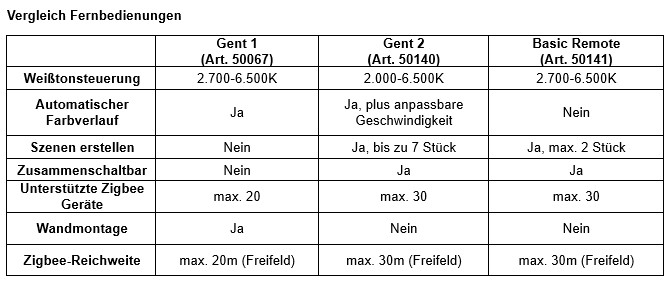
Den optimale monteringshøjde for Paulmann motion sensor outdoor (50136)
Den optimale sensorregistrering opnås ved en væghøjde mellem 0,8 og 1,6 meter.
Hvad er Touchlink?
Touchlink betegner indlæringsfunktionen for smart lamper og lamper på meget kort afstand (mindre end eller lig med 30 cm) ved hjælp af en styreenhed (fjernbetjening, afbryder).
Forudsætning for brug af rutiner, der afhænger af solopgang eller solnedgang
For at kunne bruge rutiner, der er afhængige af solopgang og solnedgang, skal du først have en softwareversion, der understøtter denne funktion. Din smik-app til iOS eller Android skal mindst være version 1.1.0 (se nederst i venstre sidemenu i smik-appen), og din gateway skal mindst have software-version 1.0.871 (se gateway-sensorindstillinger i smik-appen).
Derudover er det nødvendigt at fastslå din gateways placering for at kunne bruge rutine-styring baseret på solopgang eller solnedgang. For at fastslå gateways placering bruger vi GPS-signalet fra din mobiltelefon. Til dette skal du give tilladelse til, at Smik-appen må bruge din mobiltelefons positionsbestemmelse.
Hvad er Zigbee?
Zigbee er en standard for trådløs kommunikation med lav datatrafik og lavt energiforbrug. Protokollen anvendes inden for hjemmestyring til sensorer, persienner, styresystemer og belysning. Hvis der anvendes en mesh-master (f.eks. vores Smik Gateway 50135), fungerer hver tilsluttede enhed også som repeater.
Takket være den producentuafhængige standard kan enheder fra forskellige mærker kombineres i ét netværk.
Paulmann-produkterne bruger den aktuelle protokol Zigbee 3.0 Lightlink.
Installation af Paulmann Smik-appen på iPhone
For at smik-appen kan fungere korrekt på iPhone, skal alle brugerbetingelser accepteres, og adgang til lokale netværk skal tillades, da kommunikationen mellem smik Gateway og iPhone ellers ikke er mulig. Hvis forbindelsen ikke virker første gang, kan det hjælpe at genstarten enheden eller skifte til flytilstand og tilbage igen.
Nulstilling af Plug & Shine Zigbee Spot 94849 eller aktivering af indlæringsmodus
For at nulstille Plug & Shine Zigbee Spot Shira (94849) skal strømmen slukkes og tændes 5 gange. Her skal man overholde en slukketid på 5 sekunder og en tændtid på 2 sekunder. Derefter flasher spotten i ca. 10 sekunder og skifter til farven varmhvid 2000 K. Nu kan indlæringsprocessen udføres med fjernbetjeningen eller smart home-systemet.
iPhone opretter ikke forbindelse til smik-gatewayen (50135)
Hvis en iPhone ikke opretter forbindelse til smik-gatewayen, skyldes det muligvis, at appen ikke har tilladelse til at bruge det lokale netværk:
1. Åbn sensorindstillinger
2. Vælg smik-appen
3. Aktiver afbryderen »Lokalt netværk«
4. Scan QR-koden fra gatewayen igen i smik-appen
Smik-gateway (50135) kan ikke nås
Hvis der ikke er forbindelse til smik gateway, skal du sørge for, at appen er opdateret, og at smartphonen og smik gateway befinder sig på det samme netværk. Nogle gange kan det også hjælpe at skifte LAN-port på internetrouteren.
Fjernbetjeningen for smik gateway-systemet (50135) virker ikke
Hvis fjernbetjeningen til smik-gatewayen (50135) ikke virker, skal du først kontrollere følgende punkter:
Har du allerede oprettet en Paulmann-konto i smik-appen og er du logget ind?
Er fjernbetjeningen aktiveret i gateway-sensorindstillingerne, efter at du har oprettet dit Paulmann-konto?
Var din smartphone på det samme netværk som din gateway, da du aktiverede eller forsøgte at aktivere fjernbetjeningen?
Har du genstartet Smik-appen?
Har du logget ind på dit Paulmann-konto igen og aktiveret fjernbetjeningen endnu en gang?
Hvis du ikke kommer videre, er du velkommen til at kontakte vores service-team, f.eks. via app-support@paulmann.de. Du kan gerne stille følgende spørgsmål direkte:
Vises der et banner med en fejlmeddelelse i Smik-appen?
Hvis du bruger en stemmeassistent sammen med Smik-systemet, fungerer den så uden problemer?
Hvad er dit Paulmann-kontonavn?
Hvad er serienummeret/mac-adressen på din gateway? Oplysningerne står på klistermærket på undersiden af din gateway.
Sensor-rutiner udløses ikke
Hvis sensorrutinerne ikke udløses, skal man først kontrollere, om rutinen stadig er aktiv.
I smik-appen kan man kontrollere sensorens batteriniveau under Områder-Enheder > Tilbehør.
Der kan desuden være en afbrydelse i mesh-netværket. Via menuen Områder-Enheder > Lys markeres alle lysenheder, der ikke kan nås, med et rødt udråbstegn. Disse enheder bør nulstilles til deres oprindelige tilstand ved at slukke og tænde for strømmen. Nu bør sensoren genoprette forbindelsen og udløse rutinerne igen.
Ingen adgang til smik-gatewayen (50135)?
Hvis der ikke er adgang til smik-gatewayen (50135), har opdateringstjenesten muligvis ikke installeret den seneste firmware-version korrekt på gatewayen. Kontakt venligst app-support@paulmann.de med mac-adressen på den eksisterende Smik-boks (på enhedens underside lige under QR-koden).
Ingen cloud-forbindelse til mit smik gateway-system (50135), når jeg er på farten
Hvis der ikke oprettes en cloud-forbindelse til smik-gatewayen, når du er på farten, skal du kontrollere, om din smartphones mobildataforbindelse er aktiv, og om signalstyrken er god. Er dette tilfældet, skal du genstart smik-appen og kontrollere forbindelsesstatusen igen i gatewayens sensorindstillinger.
Styring via rutiner baseret på solopgang og solnedgang
For de to rutiner »Måltid« og »Tidsperiode« kan du vælge et bestemt klokkeslæt, solopgang eller solnedgang som udløser for en handling. I en »Tidsperiode«-rutine er det muligt at kombinere udløserne med hinanden. Du kan f.eks. indstille en lampe til automatisk at tænde ved solnedgang og slukke næste morgen kl. 6.
Hvis du ønsker det, kan rutiner udløses med en let forsinkelse i forhold til solopgang eller solnedgang.
Overlapning mellem WLAN- og Zigbee-signaler
For at undgå forstyrrelser i Zigbee-netværket bør WLAN-signalet indstilles til 20 MHz (40 MHz forårsager yderligere forstyrrelser) og til en fast kanal, nemlig 1, 6 eller 11.
Paulmann motion sensor outdoor 50136 med Smik gateway 50135
I fabriksindstillingen er sensor 50136 nulstillet og kan straks parres med Smik-gatewayen. Hvis sensoren allerede har været i brug med en Zigbee-gateway, skal den først nulstilles, for at den kan findes og parres med en ny gateway. Zigbee-produkter kan til enhver tid kun være en del af ét Zigbee-netværk.
LED på Paulmann Smart Switch (50134)
LED’en på Paulmann Smart Switch viser følgende:
Flash kort tre gange, når de to nederste knapper trykkes ned – afbryderen er blevet nulstillet.
Touchlink-forbindelse uden gateway:
LED'en lyser i tre sekunder efterfulgt af seks blink – afbryderen og Zigbee-enheden har oprettet forbindelse, eller forbindelsen er afbrudt.
Forbindelse med gateway:
Flash med intervaller i op til 20 sekunder efter tryk på de to nederste knapper – søgning efter gateway løber. Kort flash efter en gateway-søgning – afbryderen og gatewayen har oprettet forbindelse.
Tilslutninger på Paulmann gateway smik (50135)
Paulmann Smik gateway er udstyret med følgende tilslutninger: Strømforsyningen sker via USB-C, mens tilslutningen til hjemmenetværket og internettet sker via LAN-/Ethernet-kabler (begge medfølger i leveringen).
Eksempler på sensorbaserede rutiner med Paulmann motion sensor outdoor (50136)
Med Paulmann motion sensor outdoor kan man oprette rutiner med forskellige udløsere: bevægelsesrutiner og lysstyrkerutiner
Sensorindstillinger for Paulmann motion sensor outdoor (50136)
I selve sensoren kan du justere følgende sensorindstillinger: - Lysstyrketærskel for bevægelsesregistrering - Bevægelsesfølsomhed Bevægelsesregistreringen aktiveres først, når lysstyrken falder under den valgte tærskel. Der er fire valgbare tærskler, fra meget lav til høj.Følsomheden over for bevægelse bestemmer, i hvilken afstand sensoren registrerer bevægelse. Der er tre sensorindstillinger til rådighed, fra lav til høj. Disse to generelle indstillinger gælder for alle bevægelsesrutiner, der er knyttet til den samme sensor, da de gemmes på selve sensoren.Ud over bevægelsesrutiner kan der også oprettes rene lysstyrke-rutiner. Disse behandler de lysstyrkeværdier, der leveres af den valgte sensor. Aktiveringstærsklerne kan vælges frit for hver af disse oprettede rutiner.
Hvilke enheder kan udvide et Zigbee-mesh-netværk?
Enheder til udvidelse af mesh-netværket er produkter som lamper, regulatorer og Smart Plugs. Produkter som afbrydere eller sensorer er derimod Zigbee-endepunkter og videresender ikke Zigbee-signaler til andre enheder.
Hvilke enheder kan tilsluttes Smart Plug (50131)?
Paulmann Smart Plug (50131) er beregnet til brug med ikke-intelligente belysningsprodukter. Det er teknisk muligt at anvende den sammen med andre typer enheder inden for rammerne af den understøttede belastning. Vi påtager os dog ikke noget ansvar herfor.
Hvilke lysstyrkeniveauer registrerer Zigbee-indendørssensoren (art. 50133)?
Indendørssensoren 50133 måler lux-værdier mellem 5 (mørkt) og 2.000 (daglys).
Hvilke lysfunktioner kan jeg vælge til sensorbaserede rutiner?
Du har følgende muligheder til rådighed:- Standardkommandoer: Alt slukket, Gør ingenting, Flash, Alt tændt- Standard scener: Day, Relax, Focus, Night- Egne scener
Zigbee-produkter har en stor rækkevidde
Rækkevidden mellem to Zigbee-produkter er som standard 50 meter i frit felt og kan variere afhængigt af enhedstypen. Takket være mesh-funktionen (hvert produkt fungerer både som modtager og sender) øges systemets rækkevidde fra produkt til produkt, så der også kan dækkes større afstande.
Rækkevidde for Paulmann Zigbee-gateway Smik (50135)?
Vores Zigbee-gateway Smik har en radiorækkevidde på maksimalt 100 m i frit terræn uden forhindringer.
Når den sender en kommando, skal det element, der skal styres (aktuatoren), dog også kunne sende et svar inden for den radiorækkevidde (tovejsforbindelse).
Da der ingen stabil tovejsforbindelse kan opbygges uden svar, skal aktørens rækkeviddeoplysninger ligeledes kontrolleres, og der skal om nødvendigt installeres næste række af produkter undervejs som repeatere eller mesh-udvidelser.
Sprogassistenter med Smik-gateway
Det er i øjeblikket muligt at oprette forbindelse mellem stemmeassistenterne Amazon Alexa eller Google Assistant og vores system.
Stemmekommandoer til Paulmann Alexa Skill / Google Action
Følgende stemmekommandoer understøttes af Paulmann Alexa Skill:
• Tænd/sluk for enkelte lys eller områder -> Tænd TV-lys, Sluk soveværelset -> Sluk alle lys
• Tænd scener -> Aktiver godnat-scenen, Aktiver film-scenen
• Justering af lysstyrken (for kompatible lys og områder) -> Tænd TV-lyset til 30 %, dæmpe stuen til 10 %, øg TV-lyset med 10 %
• Indstilling af farve og hvidtoner (for kompatible lys og områder) -> Afbryd stuen til rød, afbryd TV-belysningen til varmhvid, afbryd stuen til koldhvid
Kommandoer udføres kun for de enheder, der understøtter dem; en Tunanble White-lampe vil således ikke reagere på kommandoen »Stuen rød«.
En opdateret liste findes online på rådgivningssiderne og på siderne om færdigheder/handlinger.I øjeblikket er det ikke muligt at udføre sammensatte kommandoer med Alexa, dvs.:
Det virker: »Tænd stuen«
Det virker ikke: »Sæt stuen til 50 %«, hvis stuen er slukket, da dette er en tænd-kommando + en dæmpningskommando
Systemkrav til Smik-appen
Paulmann Smik-appen fungerer på iPhones med iOS 17 eller nyere samt på Android-smartphones med version 11 eller nyere.
Trådløs standard-gateway Smik
Smik Gateway bruger Zigbee 3.0 Lightlink-protokollen og sender på 2,4 GHz (kanal 11).
Lysfølsomhedsområde for Paulmann motion sensor outdoor 50136
Motion sensor outdoor (50136) registrerer lysstyrken i skumringen, altså i overgangen fra dag til nat.
Zigbee-gateway til brug sammen med Paulmann Motion Sensor Outdoor 50136
Kun med Paulmann smik-gatewayen og Paulmann smik-appen kan Paulmann motion sensor outdoor indstilles individuelt. På den måde kan man både indstille den personlige lysfølsomhedstærskel til bevægelsesregistrering og oprette rutiner til at aktivere egne scener i bestemte tidsintervaller. På andre Zigbee 3.0-gateways kan det være muligt at integrere sensoren som udløserenhed med sensorens standardindstillinger, men dette garanteres ikke af Paulmann.
Tilbehør til smik Gateway
Paulmann tilbyder følgende produkter, som kan tilknyttes som tilbehør i Smik-appen:
Basic Remote Control (art. 50141)
gent 1 remote control (art. 50067)
gent 2 remote control (art. 50140)
Smart Switch (art. 50134)
Motion sensor (art. 50133)
Motion sensor outdoor (art. 50136)
Analyse af smik-brugsdata
Når du opretter en Smik-brugerkonto, gemmes personoplysninger. Disse oplysninger opbevares på en sikker server i Tyskland. Der foretages ingen analyse af oplysninger på personniveau. Du kan finde næste del af oplysningerne i vores privatlivspolitik.
Statusrapport om Smik System Gateway til rutine styring baseret på solopgang og solnedgang
For at bestemme gateway-placeringen bruger vi GPS-signalet fra din mobiltelefon. Til det skal du give tilladelse til, at Smik-appen kan bruge din mobiltelefons positionsdata. Derefter vises din fastlagte mobiltelefonplacering på et kort, som du skal bekræfte. Det er i øjeblikket ikke muligt at vælge placeringen frit.
Paulmann motion sensor outdoor 50136 – Tilslutningstilstand
Tryk på Learn-knappen i mindst fem sekunder for at aktivere tilslutningstilstanden på motion sensor outdoor (50136). Så snart smik gateway har tilføjet sensoren via den relevante tilbehørssøgning, lyser LED’en i tre sekunder.
Opret een rutine in Smik-appen
Vælg menupunktet Automatisering for at oprette rutiner til dine Zigbee-lys. Afhængigt af den valgte rutintype kan du tilpasse disse individuelt, f.eks. via de valgte dage, tidspunkter, scener, tændetider og områder. Oprettede rutiner vises på øverste niveau i området Automatisering. Deaktiverede rutiner vises grå.
Oprette scener i Smik-appen
Med få trin kan man i Smik-appen oprette en scene for et område eller et rum for at aktivere et lysscenarie for alle de lyskilder eller lamper, der findes der. Ved hjælp af kopifunktionen kan man nemt gemme forskellige farve- eller lysstyrkeindstillinger, som man kan hente frem med det samme.
Hvide bjælker i Smik-appen
På bjælken til indstilling af hvidtonen vises lyskilder i forhold til dine farveopfattelsesevner. Forskellige lyskilder kan altså i virkeligheden fremstå med forskellige hvidtoner, selvom deres produktsymboler er placeret på samme sted på hvidbjælken.
Nulstil Zigbee-enhed
Følgende trin er nødvendige for at nulstille en Zigbee-enhed:
1. Tænd for enheden
2. Sluk og tænd for strømforsyningen 5 gange i træk, hvor den er slukket i 2–3 sekunder og tændt i 1–2 sekunder
3. Lyset flasher nu i 10 sekunder (pulserende) og skifter til 100 % lysstyrke (varmt eller koldt hvidt)
4. Hvis bekræftelsesblinket ikke kan ses, er proceduren ikke lykkedes. Start nulstillingen forfra, helst under søgeprocessen
Størrelse på Paulmann gateway smik
Paulmann Smik gateway har følgende mål: ca. 72 mm x 84 mm x 26 mm (B x H x D).
Størrelse på baldakin-pendelarmatur Puric Pane (art. 79773)
Baldakinet på pendelarmaturen Puric Pane (79773) har følgende mål:
Længde 422 mm / Bredde 70 mm / Højde 38 mm
Afstanden mellem borehullerne er 300 mm.
Bevægelsesregistrering Paulmann motion sensor outdoor 50136
Hvis motion sensor outdoor (50136) registrerer en bevægelse i overensstemmelse med sensorindstillingerne, rapporteres dette straks til smik-gatewayen. Så længe der i et efterfølgende tidsrum på 30 sekunder registreres yderligere bevægelser, sendes der ingen ny bevægelsesmelding til smik-gatewayen.
Når der gået 30 sekunder uden registrering af ny bevægelse, melder sensoren til smik gateway, at bevægelsen er afsluttet, og vil fra dette tid registrere en ny bevægelse og sende den til smik gateway med henblik på en ny udløsning af rutinen.
Nulstilling af Paulmann gateway smik (50135)
Der er to forskellige muligheder for at nulstille smik gateway (50135):
1. Oprydning via appen:
Scener, områder og rutiner slettes. Enheder, cloud-forbindelser og app-tokens bevares.
- Gå i menuen til »Indstillinger« -> »Gateway« og vælg »Slet brugerindstillinger« helt nederst
2. Nulstilling via knappen på kabinettet:
Alle brugerdata, såsom databaser og konfigurationer, udføres en sletning af. Alle brugerkonfigurationer og -forbindelser slettes, og tilknyttede Zigbee-enheder fjernes fra systemet.
- Tryk 5 gange inden for 10 sekunder
Inden nulstillingen udføres, bør brugeren manuelt afbryde forbindelsen mellem appen og gatewayen i appens gateway-indstillinger.
De nulstillede enheder flasher som bekræftelse i overensstemmelse med de respektive producenters implementeringer og kan tilkobles på ny.
Fjernelse af koblingsmodulet fra rammen på Paulmann Smart Switch (50134)
Smart Switch kan fjernes fra rammen på følgende måde:
Hvis afbryderen ikke er fastgjort:
Drej afbryderen mod forsiden, og tryk kraftigt på den indvendige del fremad. Rammens låse giver derefter efter.
Hvis afbryderen sidder fast på væggen:
Brug en stabil, smal genstand til at løfte afbryderen væk fra væggen ved at stikke den ind mellem bundpladen og rammen fra siden.
Slet Paulmann gateway-konto
Det er i øjeblikket kun muligt at slette din Paulmann-konto manuelt. Send venligst en e-mail til: app-support@paulmann.de
Opret forbindelse mellem Paulmann Smart Switch (50134) og en Zigbee-gateway
For at parre Paulmann Smart Switch med en Zigbee-gateway skal følgende trin udføres: Parringsfunktionen aktiveres ved at trykke kort tre gange på de to nederste knapper på afbryderen. Afbryderens LED flasher derefter jævnt med intervaller i op til 20 sekunder. Samtidig skal parringstilstanden også startes via gatewayens app. Som bekræftelse på, at der er oprettet forbindelse, flasher afbryderens LED hurtigt flere gange. Hvis LED’en efter tre tryk på de to knapper på afbryderen kun flasher kort tre gange, var afbryderen ikke blevet nulstillet. Det er i så fald nødvendigt at trykke på knapperne igen.
Nulstilling af Paulmann Smart Switch (50134)
For at nulstille Paulmann Smart Switch (50134) skal man trykke tre gange samtidigt på de to nederste knapper. Som bekræftelse lyser afbryderen kort tre gange. Hvis LED'en flasher længere med mellemrum, var der ikke behov for en nulstilling, og parringstilstanden til forbindelse med en gateway var allerede aktiveret.
Nulstilling af Smart Plug (art. 50131)
For at nulstille enheden skal man holde afbryderen på Paulmann Smart Plug (50131) nede i fem sekunder. Når nulstillingen er gennemført, flasher LED'en i ca. 10 sekunder.
Tilslut Smart Plug Outdoor (50138) med fjernbetjening eller vægkontakt til smart home
Zigbee-modulet i Smart Plug Outdoor (50138) kan ikke parres via Touchlink; denne enhed kræver altid et gateway-system med Zigbee-standard.
Nulstilling af Zigbee-udendørssensor (art. 18012)
For at nulstille Zigbee-udendørssensoren (18012) skal man holde »Reset«-knappen nede i mindst 5 sekunder. Herefter flasher den 5 gange.
Smik Ændre visningsrækkefølgen for områderne i dashboardet
Rækkefølgen af områderne kan ændres ved hjælp af træk og slip i oversigtslisten i områdeindstillingerne: Åbn sidemenuen – Områder/enheder – Områder
Reset Basic Remote-fjernbetjening (50141)
Fjernbetjening Basic Remote (50141) nulstilles på følgende måde:
1. Tryk 3 gange på tænd/sluk-knappen samtidig med »+«-knappen
2. Status-LED’en flasher 3 gange som bekræftelse
Aktivering af fjernbetjeningen til mit Smik gateway-system (50135)
For at aktivere fjernstyringen af Smik-gatewayen (50135) skal du følge disse trin:
Sørg for, at din mobiltelefon er forbundet til det samme WiFi-/LAN-netværk, som din gateway bruger.
Opret et konto i sensorindstillingerne i Paulmann Smik-appen.
Når kontoen er oprettet, og du er logget ind, skal du gå til gateway-siden i sensorindstillingerne og aktiver fjernbetjeningen nederst ved hjælp af vippeknappen. Når du nu forlader dit hjemmenetværk med din mobiltelefon, skifter styringen efter kort tid automatisk til styring via internet/cloud.
Nulstilling af Gent-fjernbetjening (50067)
Fjernbetjeningen Gent (50067) kan nulstilles ved at følge nedenstående trin:
1. Hold først »W«-knappen i midten af farveringen nede i fem sekunder.
2. LED'en skifter sit blinkmønster.
3. Hold nu "Tænd/Sluk"-knappen øverst i midten af fjernbetjeningen nede i mindst 3 sekunder.
4. LED'en skifter sit blinkmønster.
5. For at kontrollere, tryk på "+"- eller "-" -knappen. Der bør nu ikke være noget bekræftende blink, når du trykker på knappen.
Nulstilling af Gent2-fjernbetjening (50140)
Følgende trin viser, hvordan fjernbetjeningen Gent (50140) nulstilles:
1. Hold først »Tænd/Sluk«-knappen i midten nede i mindst fem sekunder.
2. Status-LED'en begynder at lyse
3. Tryk nu kort på "Tænd/Sluk"-knappen 5 gange
4. Status-LED'en flasher 3 gange som bekræftelse
Afbryd Touchlink-forbindelsen mellem en Zigbee-enhed og Paulmann Smart Switch (50134)
Touchlink-forbindelsen mellem Smart Switch (50134) og en tilkoblet enhed afbrydes på følgende måde. Afstanden mellem afbryderen og de enheder, der skal tilkobles, må ikke være større end 10 cm. For at afbryde forbindelsen skal der bruges en tastkombination.
1. Tryk kort på en af de to øverste knapper for at vælge gruppen
2. Tryk straks derefter samtidigt på de to øverste knapper, indtil LED'en lyser
3. Tryk derefter straks to gange kort på den nederste venstre knap inden for et sekund. Hvis forbindelsen er blevet slettet, lyser LED’en først konstant i tre sekunder og flasher derefter i 6 sekunder.
Under processen bør kun den Zigbee-enhed, som forbindelsen skal afbrydes fra, være inden for afbryderens rækkevidde.
Opbygning af Zigbee-midtertilslutning 50120/50121/96819
Ved midtertilslutningen Zigbee (50120/50121/96819) er der en regulator, der tænder og dæmper alle tilsluttede lamper og lysarmaturer samtidigt. Det er ikke muligt at udføre en indbygning af yderligere koblingselementer til separat styring.
På den ene side findes der allerede et samlestykke til tilslutning af en skinne. På den modsatte side findes der en anden tilslutningsmulighed i form af et stik. Her kan der ved hjælp af et ekstra samlestykke ligeledes anvendes en skinne, som modtager kommandoerne via den samme Zigbee-regulator.
Sletning af Smart Switch fra smik Gateway-systemet (50135)
Inden sletningen via Smik-appen skal man først trykke på en knap på Smart Switch (50134) for at vække afbryderen. Gøres dette ikke, sker sletningen kun på gateway-siden, og selve afbryderen nulstilles ikke.
Afbryderen skal derefter nulstilles manuelt, før den kan tilkobles en gateway igen. Paulmann Smart Switch flasher kortvarigt flere gange efter en vellykket nulstilling.
Opret een rutine in de Smik-app
Rutiner er kun tilgængelige, når du bruger Paulmann-gatewayen. Åbn sidemenuen ved at stryge fra venstre side af mobiltelefonen mod midten.
Vælg menupunktet Automatisering for at oprette rutiner til dine Zigbee-lys. Afhængigt af den valgte rutintype kan du tilpasse disse individuelt, f.eks. via de valgte dage, tider, scener, tændetider og områder. Oprettede rutiner vises på øverste niveau i området »Automatisering«. Deaktiverede rutiner vises i grå farve.
Tryk på »+« nederst. Vælg den ønskede rutine. I det næste menu kan du tilpasse rutinen efter dine behov. Ved timeren indstiller du for eksempel den ønskede nedtællingstid, vælger de områder og scener, der skal anvende denne timer, og giver din personlige rutine et navn. Til sidst klikker du på fluebenet i øverste højre hjørne. Din rutine er nu gemt og klar til brug.
Nulstil Zigbee-lyskilde, -lampe eller -regulator
For at udføre en nulstilling af en Zigbee-lyskilde, -lampe eller -regulator skal følgende trin udføres:
1. Tænd for enheden (lyset bør nu lyse)
2. Sluk for strømmen og tænd den igen 5 gange i træk, hvor den er slukket i 2–3 sekunder og tændt i 1–2 sekunder
3. Lyset flasher nu i 10 sekunder (pulserende)
4. Hvis bekræftelsesblinket ikke kan ses, er proceduren ikke lykkedes. Start venligst nulstillingen forfra
5. Efter en vellykket nulstilling befinder enheden sig i indlæringsmodus i tre minutter
Smik-appen: hurtig navigation til oprettede scener
For hurtigt at komme til scenerne i Smik-appen skal du trykke på navnet på det ønskede område i dashboardet i ca. 1 sekund. Der åbnes et vindue, hvor du kan vælge scener.
Smik gateway med Amazon Alexa
smik-gatewayen kan bruges sammen med Amazon Alexa på følgende måde:
1. Åbn smik-appen, og sørg for, at gatewayen er online, og at alle lys er tilkoblet.
2. Aktiver »Stemme- og fjernbetjening« under området sensorindstillinger i clouden.
3. I Alexa-appen:
- Gå til »Enheder«.
- Klik på »+« → »Skill og spil« eller »Tilføj skill«.
- Søg efter skillen »Smik« fra Paulmann, og aktiver den.
- Ved at oprette forbindelse: Indtast smik-kontooplysningerne, så Alexa får adgang.
4. Når funktionen er aktiv: Lad Alexa-appen søge efter enheder („Tilføj enhed“) eller gå til „Smart home → Find enheder“.
5. De Zigbee-enheder (lamper, scener, grupper), der er tilsluttet via Smik, bør automatisk vises som enheder i Alexa. Nu kan du bruge Alexa-stemmekommandoer, f.eks.:
- „Alexa, tænd lyset i stuen.“
- „Alexa, dæmpe lampen i soveværelset til 50 %.“
- „Alexa, aktiver scenen ‚Relax‘.“
Styring af Smik gateway via Zigbee2MQTT
Vores smik gateway bruger en proprietær softwareløsning via den tilhørende smik-app og er ikke beregnet til integration via Zigbee2MQTT-protokollen.
Zigbee-planmonteret aktuator (50139) med fjernbetjening eller vægkontakt (50134)
Zigbee-modulet i den planmonterede aktuator 50139 kan ikke parres via Touchlink; denne enhed kræver altid et gateway-system, der understøtter Zigbee-standarden.
Basic Remote-fjernbetjening (50141) med Paulmann Smik-gateway
For at kunne bruge Basic Remote-fjernbetjeningen (50141) sammen med Paulmann Smik-gatewayen skal du følge disse trin:
1. Nulstil fjernbetjeningen
2. Start en enhedssøgning i Zigbee-systemet
3. Hvis LED'en på fjernbetjeningen flasher 5 gange, er indlæringsprocessen gennemført
4. Hvis indlæringen ikke fungerer, kan det være nødvendigt at nulstille fjernbetjeningen igen
5. Når fjernbetjeningen er fundet, kan alle enheder i netværket derefter tilknyttes via Touchlink
OBS: Kommunikationen foregår herefter altid direkte fra fjernbetjeningen til lampen/belysningen!
Gent-fjernbetjening (50067) med Paulmann Smik gateway
Fjernbetjening Gent (50067) kan integreres i Gateway-netværket og tages i brug. Fjernbetjeningen vises i appen, men kan ikke konfigureres – den kan kun udføres sletning af den fra systemet. For at oprette forbindelse mellem Gent og gateway skal følgende trin udføres:
1. Start med at nulstille Gent (hold knappen »W« nede i 3 sekunder, derefter »Tænd/Sluk« i mindst 5 sekunder)
2. Gå i menuen til »Områder/Enheder« og derefter til fanen »Tilbehør«
3. Via »+«-knappen kan der tilføjes enheder (i øjeblikket maksimalt 5 stk.)
4. Når Gent-fjernbetjeningen vælges, følger der en trin-for-trin-vejledning i appen
Gent vises ligesom andet tilbehør i tilbehørsområdet og kan også slettes derfra fra appen og Zigbee-netværket. Der er ingen visning i de enkelte områder.
Gent2-fjernbetjening (50140) med Paulmann Smik-gateway
For at kunne bruge Gent 2-fjernbetjeningen (50140) sammen med Paulmann Smik-gatewayen skal du følge disse trin:
1. Nulstil fjernbetjeningen
2. Hold »Tænd/Sluk«-knappen på fjernbetjeningen nede i mindst 5 sekunder
3. LED'en på fjernbetjeningen lyser
4. Tryk kort på »varmhvid«-knappen (ildsymbolet)
5. LED'en begynder at blinke
6. Start enhedssøgning i Zigbee-systemet
7. Hvis LED'en på fjernbetjeningen blinker 5 gange, er indlæringsprocessen gennemført
8. Hvis indlæringen ikke fungerer, kan det være nødvendigt at nulstille fjernbetjeningen
9. Når fjernbetjeningen er fundet, kan alle enheder i netværket derefter indlæses via Touchlink
OBS: Kommunikationen foregår herefter altid direkte fra fjernbetjeningen til lampen/belysningen!
Enhedens navn i Smik-appen
For at give en enhed et nyt navn i Smik-appen skal du gøre følgende: Åbn sidemenuen ved at klikke på burger-ikonet eller ved at stryge fra venstre mod midten. Under punktet Områder/Enheder og derefter i fanen »Lys« vises en liste over alle tilknyttede enheder. Vælg den post, der skal ændres, klik på det aktuelle navn, rediger, gem, færdig.
Indstilling af lysfarver i Smik-appen
Farverne kan indstilles via dashboardet på område- eller enhedsniveau. Tryk enten på navnet på et område eller en enkelt enhed for at gå til den respektive indstillingsside. Ved hjælp af træk og slip kan du derefter flytte produktsymbolerne og dermed tilpasse farverne i henhold til enhedernes muligheder. En RGBW-lys kan altså flyttes mellem farvehjulet og den hvide bjælke, mens et tunable white-lys er begrænset til den hvide bjælke.
Oprettelse af scener i Smik-appen
For at oprette scener skal du trykke på flisen for det ønskede område i dashboard. Du kommer derefter til siden med farveindstillingerne. Når du har indstillet enhedernes farver og lysstyrke i området efter ønske, kan du gemme indstillingerne som en ny scene ved at trykke på + på slutningen af enhedslisten. Alternativt kan du bruge den tilsvarende funktion i fanen »Scener«.
Automatisk farveskift Gent fjernbetjening (50067)
Det automatiske farveskift startes ved at trykke flere gange på tasten »P«. Farvelamperne skifter derefter automatisk og gentagne gange mellem rød, grøn og blå.
Overførsel af sensorindstillinger fra en Gent-fjernbetjening (50067) til en anden Gent
Det er muligt at overføre de produkter og grupper, der er programmeret til en Gent-fjernbetjening (50067), direkte til en næste Gent. Gent-en bliver dermed i praksis klonet. Begge Gent-enheder placeres over for hinanden. Derefter skal man først trykke på tænd/sluk-knappen på den afgivende Gent-enhed og derefter på den modtagende Gent-enhed i fem sekunder.
Upload gateway-logfiler til fejlanalyse
Brugeren kan uploade gateway-logfiler til vores cloud direkte via knappen på gatewayen med henblik på fejlfinding: Hold knappen nede i 5 til 10 sekunder. Kunden skal desuden oplyse gatewayens serienummer (på undersiden af gatewayen eller på emballagen) til analyse, da logfilerne gemmes i mapper, der har et navn, der er baseret på serienummeret.
Parre to smarte Zigbee-afbrydere 50134 med de samme lamper
For at koble en anden Smart Switch (50134) til de samme lamper og lys skal begge afbrydere befinde sig i det samme netværk.
På den første afbryder åbnes netværket, og derefter forbundes den anden ved hjælp af følgende trin:
1. Hold A1 og B1 nede, indtil LED'en lyser
[Billede]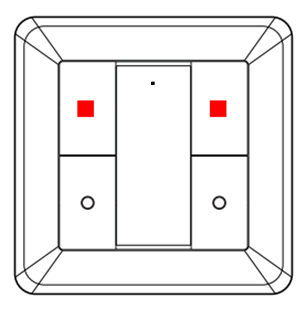
2. Tryk på B1, LED'en flasher 2 gange
[Billede]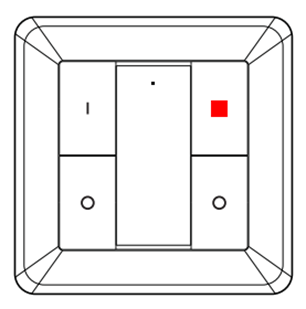
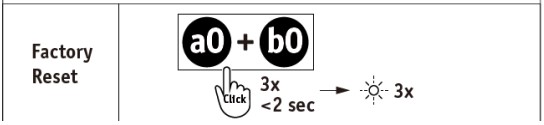
3. Nulstil ved hjælp af den anden afbryder (tryk på A0 og B0 3 gange inden for et sekund)
[Billede]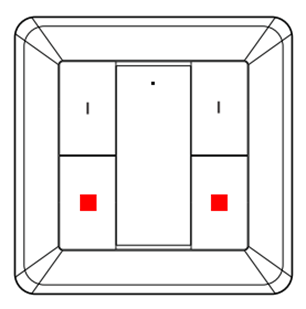
4. LED'en på afbryder 2 bekræfter processen ved at flashe 10 gange
Nu kan den anden afbryder programmeres til alle enheder, der allerede er programmeret til den første afbryder ved hjælp af den normale parring.
På den første afbryder åbnes netværket, og derefter forbundes den anden ved hjælp af følgende trin:
1. Hold A1 og B1 nede, indtil LED'en lyser
[Billede]
2. Tryk på B1, LED'en flasher 2 gange
[Billede]
3. Nulstil ved hjælp af den anden afbryder (tryk på A0 og B0 3 gange inden for et sekund)
[Billede]
4. LED'en på afbryder 2 bekræfter processen ved at flashe 10 gange
Nu kan den anden afbryder programmeres til alle enheder, der allerede er programmeret til den første afbryder ved hjælp af den normale parring.
Indlæsning af Azure cloud-certifikater fra serveren Smik (50135)
Når gatewayen starter op, og derefter hvert 10. minut, forsøger gatewayen at hente Azure-cloudcertifikater fra serveren. Azure-certifikaterne er en forudsætning for alle cloud-funktioner (fjernbetjening, Alexa osv.).
Overfør sensorindstillinger fra gatewayen til sensoren
Sensoren 50136/50133 er ikke permanent aktive, men befinder sig ofte i en hvilemodus for at spare på batteriet. Brugeren kan i smik-appen vælge følsomheden over for bevægelse og lysstyrketærsklen for bevægelsesregistrering. Disse ændringer overføres, når sensoren er aktiv. Dette er tilfældet i følgende situationer: - Sensoren overfører den aktuelle skumringsværdi til smik-gatewayen.- Sensorer har registreret en bevægelse og melder dette til Smik-gatewayen. - Brugeren trykker på »Mode«-knappen på sensoren. Senest efter 10 minutter overføres nye brugerindstillinger til sensoren.
Tildel tilbehør til et område i Smik-appen
Tilbehør som f.eks. afbryderen, sensoren og fjernbetjeningen er ikke tildelt ingen zone, da disse komponenter ikke kan styres. Alt integreret tilbehør kan findes og konfigureres via menuen under Områder > Tilbehør.
Nulstilling af Paulmann motion sensor outdoor 50136
For at nulstille Paulmann motion sensor outdoor 50136 skal du trykke på reset-knappen i mindst fem sekunder. Hvis nulstillingen lykkes, flasher LED'en fem gange.
Brug af fjernbetjening Gent 2 (50140) og Smart Switch (50134) sammen med de samme lamper og lys uden gateway
Fjernbetjeningen Gent 2 (50140) og Smart Switch (50134) skal bruges sammen med de samme lamper og lys uden gateway på følgende måde:
1. Nulstil Gent 2 til fabriksindstillingerne[Billede] 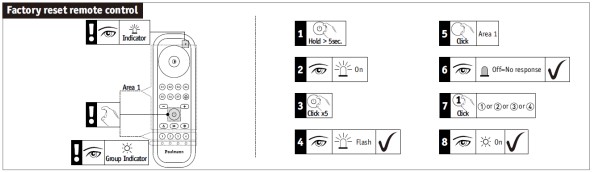 2. Nulstil Smart Switch til fabriksindstillingerne [Billede]
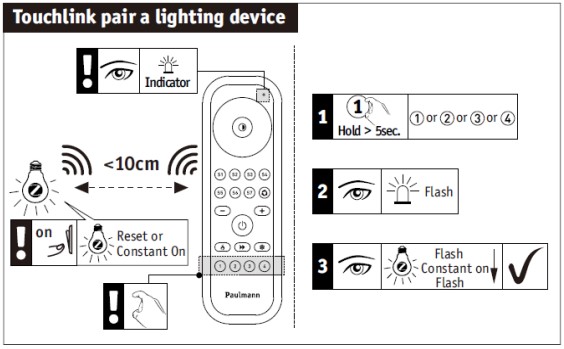
  3. Opret en Touchlink-forbindelse til det ønskede produkt på fjernbetjeningen ved at trykke på en af de fire kanaltaster [Billede]
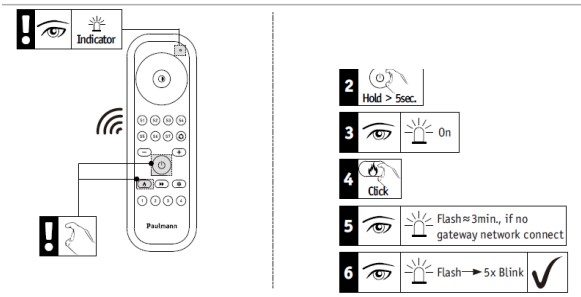
  4. Åbn netværket på Gent 2-fjernbetjeningen[Billede]
  5. Smart Switch inden for 10 cm fra fjernbetjeningen, og tænd tilslutningstilstanden[Billede]
  6. Par også Smart Switch med de enheder, der allerede er tilknyttet fjernbetjeningen[Billede]
2. Nulstil Smart Switch til fabriksindstillingerne [Billede]
3. Opret en Touchlink-forbindelse til det ønskede produkt på fjernbetjeningen ved at trykke på en af de fire kanaltaster [Billede]
4. Åbn netværket på Gent 2-fjernbetjeningen[Billede]
5. Smart Switch inden for 10 cm fra fjernbetjeningen, og tænd tilslutningstilstanden[Billede]
6. Par også Smart Switch med de enheder, der allerede er tilknyttet fjernbetjeningen[Billede] Sletning af brugerdata for Paulmann gateway
For at udføre sletningen af brugerdataene for Paulmann Smik gateway skal du i henhold til smik-privatlivspolitikken sende en e-mail til app-support@paulmann.de for at få udført sletningen af din smik-brugerkonto og dine personoplysninger. Når din brugerkonto udføres ved sletning, er fjernbetjening og stemmestyring ikke længere mulig.
Rediger poster i Smik-appen
Du kan redigere poster i Smik ved at stryge fra højre mod venstre og trykke kort på en post, som de følgende eksempler viser.
Menupunktet dashboard:
Et kort tryk på et område eller en lampe fører dig til de detaljerede indstillingsmuligheder for farver, lysstyrke og scener (for områder). Et langt tryk på et område åbner hurtigvalget af scener. Et kort tryk på en scene aktiverer scenen. I selve sceneområdet kan du, efter at have stryget over en eksisterende sceneindgang, vælge mellem indstillingerne Rediger, Kopier og Slet.
Menupunkt Automatisering:
En oprettet rutine kan slettes eller kopieres ved at stryge over den pågældende indgang. Et kort tryk på en rutinepost fører dig, afhængigt af typen, til individuelle konfigurationsmuligheder.
Menupunkt Zoner – Enheder: En oprettet zone, lys og tilbehør kan udføres ved sletning ved at stryge over den pågældende post.
Når du trykker på en post for et område eller en lampe, kan du skifte navnet, symbolet og tildelingerne for området og lamperne. Et kort tryk på en post for et tilbehørsledning fører dig, afhængigt af produktet, til individuelle konfigurationsmuligheder.
Slet enkelte kommandoer fra Zigbee-fjernbetjeningen Basic (50141)
For at slette enkelte enheder fra Zigbee-fjernbetjeningen Basic (50141) skal du gøre følgende:
1. Tænd for den enhed, der skal aflærres, så lyset tændes
2. Hold fjernbetjeningen så tæt på enheden som muligt
3. Tryk kort på knapperne „Tænd/Sluk“ og „Minus“ 3 gange
Slet enkelte kommandoer fra Zigbee-fjernbetjeningen Gent (50067)
For at slette enkelte enheder fra Zigbee-fjernbetjeningen Gent (50067) skal du gøre følgende:
1. Tænd for den enhed, der skal slettes, så lyset tændes
2. Hold fjernbetjeningen så tæt på enheden som muligt
3. Tryk på den gruppeknap, hvor den aktuator befinder sig, der skal aflærres
4. Tryk på knappen „P“ i 3 sekunder
5. LED'en på fjernbetjeningen flasher 3 gange, hvorefter lyskilden eller lampen også flasher
Aktoren er nu aflært og kan ikke længere styres med fjernbetjeningen.
Slet enkelte kommandoer fra Zigbee-fjernbetjeningen Gent2 (50140)
For at slette enkelte enheder fra Zigbee-fjernbetjeningen Gent 2 (50140) skal du gøre følgende:
1. Tænd for den enhed, der skal slettes, så lyset tændes
2. Hold fjernbetjeningen så tæt på enheden som muligt
3. Tryk på den gruppeknap, hvor den aktuator befinder sig, der skal slettes
4. Hold knappen »Tænd/Sluk« nede i mindst 5 sekunder
5. Når LED’en på fjernbetjeningen lyser, skal du trykke to gange på dobbeltpileknappen (under »Tænd/Sluk«-knappen)
6. LED’en på fjernbetjeningen flasher.
7. Så snart den enhed, der skal aflærres, flasher, afbrydes forbindelsen
Dæmpning af lys med Paulmann Smart Switch (50134)
De to øverste knapper på Smart Switch 50134 øger lysstyrken for den pågældende lysgruppe, når man trykker dem inde i længere tid, mens de to nederste knapper reducerer lysstyrken.
Idriftsættelse af smarte Zigbee-enheder
Paulmann-lyskilder og -lamper er i parringstilstand i tre minutter fra det øjeblik, de tændes, og kan dermed forbindes med en gateway, en fjernbetjening eller et andet smart home-system. Hvis parringsprocessen ikke fungerer, kan man nulstille ved at slukke og tænde dem fem gange.
Oprette scener og rutiner for enkeltstående enheder
Det er i øjeblikket ikke muligt at oprette scener og rutiner for enkeltstående enheder. I øjeblikket kan scener og rutiner kun oprettes for områder. Derfor kan Paulmann-afbryderen heller ikke i øjeblikket knyttes til enkeltstående enheder.
Der findes følgende mulighed: Opret et område med den ønskede enkeltstående enhed, og opret en scene, hvor andre enheder slukkes eller justeres i overensstemmelse hermed.
Indlæsning af Zigbee-enheder til en Basic Remote-fjernbetjening (50141)
For at programmere Zigbee-enheder til en Basic Remote-fjernbetjening (50141) skal du gøre følgende:
1. Tænd for den enhed, der skal programmeres, så lyset lyser
2. Hold fjernbetjeningen så tæt på enheden som muligt (ca. 10 cm)
3. Hold tænd/sluk-knappen nede, indtil den lampe, der skal programmeres, samt fjernbetjeningens status-LED flasher
4. Lampen skifter til konstant lys
5. Når lampen flasher endnu en gang, er programmeringen afsluttet
Indlæsning af Zigbee-enheder til en Gent-fjernbetjening (50067)
For at programmere Zigbee-enheder til en Gent-fjernbetjening (50067) skal du gøre følgende:
1. Tænd først den enhed, der skal programmeres, så lyset tændes.
2. Hold nu din fjernbetjening så tæt som muligt på den enhed, der skal tilknyttes.
3. Hold nu den ønskede kanalknap (1, 2 eller 3) nede, indtil både lyset og LED'en i fjernbetjeningen flasher.
4. Bemærk venligst, at du under forbindelsesprocessen (angivet ved, at lyset og fjernbetjeningen flasher) skal holde fjernbetjeningen i samme position og ikke øge afstanden.
5. Så snart flashen er ophørt, kan du ændre komponenternes position efter ønske.
6. For at tænde eller slukke for den pågældende enhed skal du blot trykke kort på den ønskede kanaltast og derefter på kommandoen (Tænd/Sluk/Farve osv.).
Vigtigt: Hold komponenterne tæt på hinanden i ca. 30 sekunder under indlæringen!
Indlæsning af Zigbee-enheder til en Gent2-fjernbetjening (50140)
For at programmere Zigbee-enheder til en Gent 2-fjernbetjening (50140) skal du gøre følgende:
1. Tænd for den enhed, der skal programmeres, så lyset tændes
2. Hold fjernbetjeningen så tæt på enheden som muligt
3. Hold den ønskede kanalknap (1, 2, 3 eller 4) nede, indtil den lampe, der skal programmeres, samt LED'en på fjernbetjeningen flasher
4. Lampen skifter til konstant lys
5. Når lyset blinker endnu en gang, er indlæringsprocessen afsluttet
Opret forbindelse mellem Zigbee-enheder via Touchlink til en Paulmann Smart Switch (50134)
For at oprette forbindelse mellem Zigbee-enheder og Smart Switch 50134 via Touchlink skal afstandsen mellem afbryderen og de enheder, der skal indlæres, ikke være større end 10 cm. Der kræves en tastkombination for at oprette forbindelsen.
1. Tryk kort på en af de to øverste knapper for at vælge gruppen.
2. Tryk straks derefter samtidigt på de to øverste knapper, indtil LED'en lyser. 3. Tryk derefter straks kort på den nederste venstre knap
Når forbindelsen er oprettet, lyser LED'en først konstant i tre sekunder og flasher derefter i 6 sekunder. Under processen bør kun den Zigbee-enhed, som der skal oprettes forbindelse til, være inden for afbryderens rækkevidde.
Brug af to Gent 2-fjernbetjeninger (art. 50140) sideløbende
For at kunne bruge to Gent 2-fjernbetjeninger (art. 50140) sideløbende skal følgende trin udføres:
1. Indlæs de ønskede Zigbee-enheder på en fjernbetjening ved hjælp af Touchlink
Åbn netværket ved at følge disse trin:
2. Hold tænd/sluk-knappen nede i 5 sekunder, indtil LED'en lyser
3. Tryk derefter straks på knappen for varmhvid, LED'en flasher 2 gange
Netværket er nu åbent i 180 sekunder.
Åbn også netværket på den ekstra fjernbetjening ved at følge trin 2 og 3, og læg begge fjernbetjeninger tæt ved siden af hinanden.
Efter kort tid flasher LED'en på den anden fjernbetjening kort som bekræftelse.
Nu kan indlæringsprocessen for enhederne også startes på den anden fjernbetjening ved at trykke på en af kanaltasterne.
Start af Zigbee-artikler efter nulstilling
Når strømmen til et Zigbee-produkt slukkes og tændes igen, starter det med de senest indstillede værdier (hukommelsesfunktion). Hvis der udføres en nulstilling, eller hvis produktet slettes via en gateway, tændes lyset med 100 % lysstyrke med en varmhvid eller koldhvid lysfarve. Den hvide lysfarve afhænger af chippen og programmeringen: Ny Telink = koldhvid
[Billede] 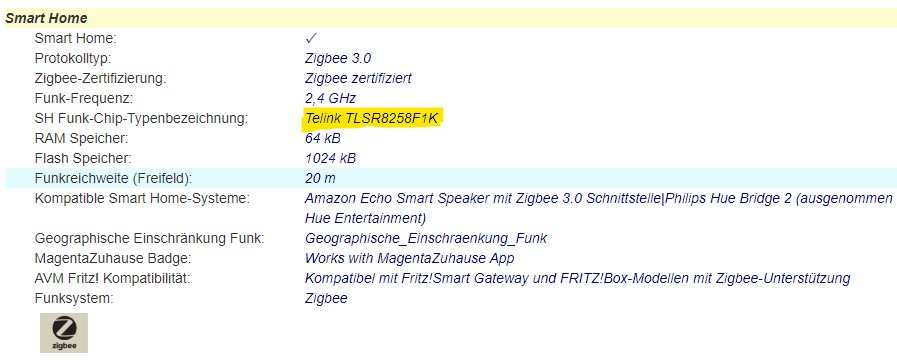 Gammel NXP = varmhvid
[Billede]
Gammel NXP = varmhvid
[Billede] 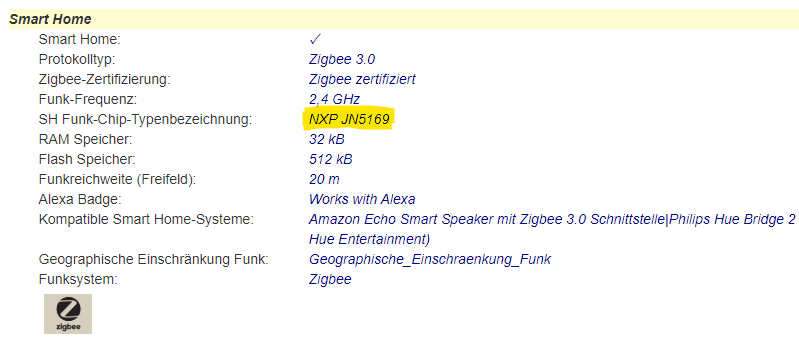
Gammel NXP = varmhvid
[Billede] Smart Plugs (50131) strømforbrug i standbytilstand
Smarte produkter er aldrig helt slukket, men forbliver i standbytilstand for fortsat at kunne modtage signaler. Paulmann Smart Plug (50131) har et lavt strømforbrug på under 0,3 W.
Antal Gent 2-fjernbetjeninger (art. 50140) tilsluttet parallelt til en Zigbee-enhed
Der kan maksimalt bruges 10 Gent 2-fjernbetjeninger (50140) samtidigt med et Zigbee-produkt.
Antal Gent-fjernbetjeninger (50067) tilsluttet parallelt til en Paulmann gateway smik
Der kan programmeres et vilkårligt antal Gents (50067). På grund af Gent-softwarens opbygning opstår der dog en kloneffekt: - Den første Gent kan efter programmering til gatewayen knyttes individuelt til lamper og styre disse. - Hver næste Gent, der er indlært til gatewayen, kloner automatisk den første Gents tilknytninger.
Antal sensorbaserede rutiner med en Paulmann motion sensor
Der er i øjeblikket ingen begrænsning på antallet af rutiner, der kan knyttes til en sensor.
Antal sensorer 50136 samtidigt med Paulmann Smik gateway 50135
Der er ingen fast sat øvre grænse for det mulige antal sensorer, der kan tilsluttes en gateway på samme tid. Det afhænger snarere af systemets samlede størrelse og dermed af antallet af andre belysnings- og tilbehørsprodukter i det samme system. Du kan finde yderligere oplysninger herom på gatewayens produktside.
Antal smik-brugerkonti, der kan administreres med en smik-gateway (50135)
Der kan knyttes mere end et smik-brugerkonto til en smik-gateway (50135). Det er dog i øjeblikket ikke muligt at bruge mere end et smik-gateway med den samme smik-brugerkonto.
Antal Zigbee-enheder tilsluttet Paulmann Gateway Smik (50135)
Paulmann Gateway understøtter i øjeblikket op til 50 Zigbee-enheder samt 5 tilbehørsprodukter (afbrydere/fjernbetjeninger).
Antal Zigbee-enheder Basic Remote-fjernbetjening (50141)
Med en Paulmann Basic Remote-fjernbetjening (50141) kan man styre op til 30 enheder. Alle enheder kan kun styres samlet.
Antal Zigbee-enheder til Gent2-fjernbetjening (50140)
Med en Paulmann Gent2-fjernbetjening (50140) kan man styre op til 30 enheder fordelt på fire forskellige grupper.
Antal Zigbee-enheder Gent-fjernbetjening (50067)
Med en Paulmann Gent-fjernbetjening (50067) kan man styre op til 20 enheder fordelt på tre forskellige grupper.
Antal Zigbee-indendørssensorer (art. 50133) tilsluttet smik-gatewayen (art. 50135)
Det anbefales at tilslutte op til maksimalt 5 sensorer til Smik-gatewayen; der er ingen teknisk begrænsning.
Antal Zigbee-lys tilsluttet Paulmann Smart Switch (50134) via Touchlink
Med hvert tastpar på Smart Switch kan man tænde, slukke og dæmpe op til 15 Zigbee-lys, afhængigt af den understøttede funktion.
Firmwareopdateringer til Paulmann Gateway Smik (art. 50135)
Smik Gateway (50135) tjekker ved den første opstart og derefter hvert 10. minut på opdateringsserveren, om der er en ny software-version tilgængelig. Hvis dette er tilfældet, downloades softwaren. Selve opdateringen foregår derefter automatisk mellem kl. 3 og 4 CEST.
I forbindelse med opdateringen genstartes gatewayen automatisk, og i den forbindelse flasher begge LED'er samtidigt. Denne proces tager op til 4 minutter. Derefter er systemet igen klar til brug, og der vises en ny firmware-version i gatewayindstillingerne.
Kunden får ikke besked om opdateringen på forhånd. Efterfølgende kan der eventuelt også komme en app-opdatering, hvis der f.eks. er blevet introduceret nye funktioner. I så fald vil der blive henvist til den nye firmware.
Send logdata fra Smik-gatewayen (50135) til Paulmann
For at sende logdataene fra Smik-gatewayen til Paulmann med henblik på fejlanalyse skal man holde knappen på siden af kabinettet nede i 5 sekunder.Derudover bør der sendes en e-mail med oplysninger om den opståede fejl til app-support@paulmann.de (mailto:app-support@paulmann.de).
Tilkobling af Zigbee-enheder til Smart Friends Box (50066)
For at tilknytte enheder til Smart Friends Box (50066) skal du gøre følgende:
1. Klik på området »Rum« nederst i midten af appen.
2. Tryk på blyantsymbolet øverst til højre.
3. Vælg »+ Tilføj et nyt rum«.
4. Opret et rumnavn, og vælg et passende ikon. Bekræft derefter din indtastning med »Gem«.
5. Under det nye rum vises knappen »+ Tilføj yderligere enhed«.
6. Når du har trykket på knappen, skal du vælge producenten af dine nye enheder.
7. Tryk på knappen »Søg efter Zigbee-enheder«. Nu starter tilkoblingsprocessen, som varer 3 minutter.
8. De fundne enheder vises i denne dialogboks. De enheder, der er ved at blive parret, flasher under processen.
9. Enheder, der ikke blev fundet, bør nulstilles under søgningen. Brug vores vejledning til nulstilling af Zigbee-enheder til dette formål.
Fjern Zigbee-lys fra Paulmann Smik-appen
Det kan du nemt gøre i enhedsmenuen. Åbn sidemenuen ved at stryge fra venstre side af telefonen mod midten. Vælg derefter punktet »Områder | Enheder« og klik på den enhed, du vil udføre sletningen af. Når du har stryget fra højre mod venstre på den enhed, der skal slettes, får du vist en sletteindstilling, som du nemt kan bekræfte. Din lampe flasher, når processen er afsluttet. Det er et tegn på, at den er blevet fjernet fra netværket og kan parres på ny.
Nulstil Smart Plug (50131)
For at nulstille enheden skal man holde afbryderen på Paulmann Smart Plug nede i fem sekunder. Når nulstillingen er gennemført, flasher LED’en i ca. 10 sekunder.
Tilslutning af Zigbee-planmonteret aktuator 50139
Zigbee-modulet til installation i afbryderdåser (50139) kan betjenes både via en vekslerafbryder, en trykknap, bag en stikkontakt eller via direkte kabelføring til lampen. I denne forbindelse skal brugervejledningen vedrørende kabelføring i de forskellige tilfælde følges.
På grund af driftsspændingen på 230 V må tilslutningen udelukkende udføres af en autoriseret elektriker.
Idriftsættelse af Smart Friends Box (50066)
For at tage Smart Friends Box i brug skal du følge disse trin:
1. Tilslut boksen til strømforsyningen ved hjælp af den medfølgende strømforsyning.
2. Vent, indtil den venstre LED lyser grønt konstant. Den højre LED flasher uregelmæssigt som statusindikator.
3. Opret forbindelse mellem netværkskablet og internetrouteren og Smart Friends Box.
4. Den midterste LED lyser nu blå, mens den seneste opdatering behandles. Så snart den ikke længere flasher, er boksen klar til brug.
Brugsbaseret cloud-limiter Smik gateway (50135) (fjernbetjening, stemmestyring, Alexa-rutiner)
I øjeblikket findes der en begrænsning, der sætter loft over en brugers adgang til skyen til 30.000 adgangshandlinger om ugen. Disse adgangshandlinger opstår ved brug af fjernbetjening og stemmestyring, herunder integration i Alexa-rutiner. Når begrænsningen nås, fungerer de nævnte funktioner ikke længere. Begrænsningen er indført for at forhindre ondsindet misbrug, der ikke svarer til reelt brugeradfærd. Begrænsningen er derfor sat meget høj, men træder i kraft, hvis f.eks. en bot eller lignende konstant sender stemmekommandoer til Systemet. Om en bruger har nået sin grænse, kan kontrolleres i cloud-backend. Her skal vores tjenesteudbyder P3 kontaktes via kundeservice-backoffice. P3 kan nulstille begrænsningen til 0. Begrænsningen er i øvrigt også juridisk sikret ved at være nævnt i de accepterede vilkår for brug.
Sprogkonti kan ikke knyttes til Smik-kontoen
Sørg for, at du er logget ind under Indstillinger > Cloud > Konto, og at afbryderen er aktiveret under Indstillinger > Cloud > Sprog og fjernbetjening. Uden disse aktiveringer kan de digitale assistenter ikke få adgang til smik-gatewayen.
Smik-appen: Lampesymbolet er nedtonet
Et enhedssymbol i farveindstillingerne vises i gråt, hvis en enhed er slukket eller ikke kan nås fra gatewayen. I sidstnævnte tilfælde vises der desuden et rødt udråbstegn ved den pågældende enhed på enhedslisten.
smik-appen: Det er ikke muligt at oprette forbindelse til lamperne
Hvis dine lamper, der allerede er forbundet med systemet, ikke kan nås, skal du kontrollere, om de er tilsluttet strømmen (hertil skal den normale lyskontakt være tændt), og sikre dig, at du befinder dig inden for systemets rækkevidde.
Kontakt Paulmann-service, hvis der stadig ikke kan oprettes forbindelse.
Opret lysstyrkerutiner med mere tærskelværdier for lysstyrken
Der kan oprettes forskellige tærskelværdier til aktivering og deaktivering af lysstyrkerutiner. Som regel anbefales det at indstille tærsklen for deaktivering højere end den for aktivering for dermed at udligne midlertidige forskelle i lysstyrken.
Rutiner i forbindelse med solopgang eller solnedgang er ikke mulige
Kontroller venligst, om du allerede har angivet din gateway-placering i gateway-sensorindstillingerne. Denne oplysning er nødvendig for at kunne bruge funktionen, så den kan identificere de solstillinger, der passer til dig, og anvende dem i rutinerne.
Farveafvigelser ved Zigbee RGB-produkter
Hvis Zigbee RGB-lamper og -lys styres af forskellige regulatorer, såsom fjernbetjeninger og gateways, kan farvenuancen variere på grund af de minimale forskelle i parametrene. Hvis LED’erne ikke stammer fra samme batch, eller hvis der er tale om helt forskellige produkter, kan der især observeres en afvigelse ved blandede farver.
Symboler for enheder kan ikke trækkes ind i farvecirklen
Enheder kan kun trækkes ind i de respektive farveområder i overensstemelse med deres understøttede funktionalitet. En tunable white-lampe kan derfor kun flyttes i hvid-skyderen, men ikke ind i farvecirklen.
Forsøger man alligevel at gøre dette, bliver farvecirklen nedtonet, og lampen vender automatisk tilbage til hvid-skyderen. En lampe, der udelukkende har en lysdæmper, eller en Smart Plug med tænd/sluk-funktion vises som et fast punkt på hvid-skyderen og kan ikke trækkes.
Nye enheder, områder eller scener kan ikke styres via Alexa eller Google Assistant
Hvis nye enheder, områder eller scener ikke kan styres via Amazon Alexa eller Google Assistant, er den automatiske synkronisering af Paulmann-systemet med Google eller Amazon muligvis ikke lykkedes. Udfør i så fald en manuel enhedssøgning:
Alexa:
- App: Enheder > + > Tilføj enhed > Andet > Søg efter enheder
- Start via stemmekommando
Google:
- App: + > Opsæt enhed > Kompatibel med enheder > Klik på Paulmann Action og opret forbindelse til kontoet
- Start via stemmekommando
De hvide markeringer i Smik-appen stemmer ikke altid overens med virkeligheden
På skyderen til indstilling af hvidtonen vises lamper i forhold til deres farveegenskaber. Skyderen har altså ingen faste Kelvin-værdier eller endepunkter; enderne varierer alt efter den pågældende lampe. Selve skyderens farvevisning er dog statisk og viser et hvidt farvespektrum på en overskuelig og illustrativ måde (i øjeblikket 2200 – 10800 K). Dette kan medføre, at de virkelige lamper fysisk viser den samme farveværdi, mens ikonerne i appen er placeret forskudt i forhold til hinanden.
Eksempel: TunW-lamperne 1 og 2 kan indstilles op til 2700 K og 2200 K, henholdsvis. På skyderen befinder begge lampeikoner sig så til venstre ved skyderens maksimale ende, men viser i virkeligheden andre farveværdier i overensstemmelse med deres kapacitet. Hvis lampe 2 i virkeligheden skal vise den samme hvide farve som lampe 1, skal brugeren flytte ikonet for lampe 2 lidt mod højre.
Firmwareopdateringer til Zigbee
Firmwareopdateringer har til formål at optimere din lysoplevelse. På den måde holder vi systemet opdateret, retter fejl, øger sikkerheden og integrerer nye funktioner.
Der kan være opdateringer til Paulmann Gateway eller til Paulmanns Zigbee-enheder, der er tilsluttet Paulmann Gateway.
Firmwareopdateringer til Smik Gateway-systemet (50135)
Opdateringer af gateway-softwaren har især til formål at optimere din lysoplevelse og sikre systemets sikkerhed. Vi holder systemgrænsefladerne opdaterede, løser problemer eller integrerer nye funktioner i overensstemmelse med vores vilkår for brug.
Sprogstyringen i smik gateway-systemet (50135) afbryder de forkerte enheder
Sørg venligst for, at områder og enkelte enheder i smik-appen og i sprogtjenestens app har entydigt forskellige navne, da der ellers under visse omstændigheder kan blive aktiveret de forkerte enheder.
Zigbee-produkt fra Paulmann gateway blev ikke fundet
Hvis gatewayen ikke kan finde en Zigbee-enhed, kan det skyldes forskellige årsager:
- En Zigbee-enhed kan ikke være tilkoblet flere Zigbee-netværk på samme tid. Nulstil enheden i henhold til producentens anvisninger, og start derefter en ny enhedssøgning via Smik-appen.
- Afstanden mellem den nye Zigbee-enhed og smik-gatewayen eller den nærmeste eksisterende Zigbee-enhed i smik-netværket er for stor. Selv i et mesh-netværk kan der opstå situationer, hvor radiorækkevidden ikke er tilstrækkelig. Flyt enheden tættere på smik-gatewayen for at kunne tilkoble den.
- En næste årsag kan være, at Zigbee-enheden ikke har strøm. Smarte enheder har brug for strømforsyning for at kunne tilkobles og helst også permanent for at fungere. Sørg for, at den Zigbee-enhed, der skal tilkobles, har strøm.
Smik: Ændre navn på områder i appen
For at skifte navnet på et område i Smik-appen skal du åbne sidemenuen ved at stryge fra venstre side af skærmen mod midten. Vælg derefter punktet »Områder | Enheder« og klik på det område, du vil redigere. Klik på det aktuelle navn, rediger det, bekræft ved at klikke på fluebenet øverst til højre – færdig.
Hvor udføres sensorindstillingerne for Paulmann motion sensor outdoor 50136?
Når en motion sensor 50136 er blevet tilkoblet Smik-gatewayen, åbnes sensorens side med generelle sensorindstillinger automatisk. Her på siden kan man indstille parametrene lysfølsomhedstærskel til bevægelsesregistrering og følsomhed over for bevægelse for bevægelsesrutiner. Rutiner, der bygger på sensordata, oprettes i området Automatisering.
Lagring af cloud-backend og brugerdata
Cloud-backend samt brugerdata gemmes i Frankfurt på Microsoft Azure-servere. Brugsdata opbevares i første omgang udelukkende på gatewayene og hentes efter behov til analyseformål. Dataene analyseres i anonymiseret form og videregives eller sælges ikke til tredjeparter.
Hosting af Paulmann-systemet
Paulmann-systemet hostes af Microsoft i Frankfurt (Tyskland).
Hosting af smik-gateway-systemet
Hosting af data, såsom din brugerkonto og de nødvendige Paulmann-cloudtjenester, foregår i Tyskland.
Zigbee-brugervejledning
Indlæsning af Zigbee-enheder til gateway/bridge
1. Start indlæsningsprocessen for Zigbee via appen
2. Indlæsningsprocessen tager normalt 30–180 sekunder
3. Fundne enheder vises i en dialogboks med angivelse af antal; de tilkoblede enheder flasher under processen
4. Enheder, der ikke blev fundet, bør nulstilles under søgningen (se Nulstilling af Zigbee-enheder)
Nulstilling af Zigbee-enheder
1. Tænd for enheden
2. Sluk og tænd for strømforsyningen 5 gange i træk i moderat tempo (med 1–2 sekunders mellemrum)
3. Lyset flasher nu i 10 sekunder (pulserende)
4. Hvis bekræftelsesblinket ikke kan ses, er proceduren ikke lykkedes. Start venligst nulstillingen forfra, helst under søgeprocessen
Indlæsning af Zigbee-vægkontakt (art. 50134) via Touchlink
Afbryderen og de enheder, der skal indlæres, må ikke være mere end 10 cm fra hinanden. Til tilslutningen kræves en tastkombination.
1. Tryk kort på en af de to øverste taster for at vælge gruppen
2. Tryk straks derefter på de to øverste knapper samtidigt, indtil LED'en lyser
3. Tryk derefter straks kort på den nederste venstre knap.
Når der er oprettet forbindelse, lyser LED'en først konstant i tre sekunder og flasher derefter 6 gange. Under processen bør kun den Zigbee-enhed, som du ønsker at oprette forbindelse til, befinde sig inden for afstanden til afbryderen – ingen andre enheder.
Indlæsning af vægkontakten/Smart Switch 50134 til Amazon Echo*Nulstil vægkontakten, hvis den allerede er blevet programmeret
1. Åbn Amazon Alexa-appen
2. Gå til kategorien Enheder, og tryk på „+“
3. Vælg „Tilføj enhed“ og derefter kategorien „Afbryder“
4. Vælg „Andet“ som mærke, og start derefter enhedssøgningen
5. Start vægkontaktens tilslutningstilstand ved hurtigt at trykke tre gange på de nederste knapper
Efter vellykket tilkobling vises Paulmann Zigbee Smart Switch i Amazon Alexa-appen under kategorien »Afbrydere«. Nu kan forskellige enheder, der allerede er forbundet med Echo, oprettes som en forbindelse til afbryderen via Touchlink.
*Stand 01.11.2021. Vi har ingen indflydelse på softwareændringer foretaget af Amazon. Vi påtager os ikke nogen garanti for, at Paulmann Smart Switch kan bruges sammen med Amazon Echo-enheder.
Nulstilling af fjernbetjeningen Gent (art. 50067)
1. Hold ”W”-knappen i midten af farveringen nede i 5 sekunder
2. LED’en skifter blinkrytmen
3. Hold ”Tænd/Sluk”-knappen øverst i midten nede i mindst 3 sekunder
4. LED’en skifter blinkrytmen
5. Tryk på „+“- eller „-“-knappen for at kontrollere; der bør nu ikke længere være nogen bekræftende flash som følge af trykket. OBS: Den midlertidige, uregelmæssige flash er et statusblink og helt normalt
Indlæsning af Zigbee-enheder på fjernbetjeningen Gent (art. 50067) ved hjælp af Touchlink
1. Tænd for den enhed, der skal indlæses, så lyset tændes
2. Hold fjernbetjeningen så tæt på enheden som muligt
3. Hold den ønskede kanaltast (1, 2 eller 3) nede, indtil både lyset og LED'en på fjernbetjeningen flasher
4. Under forbindelsesprocessen (angivet ved, at lyset og fjernbetjeningen flasher) skal fjernbetjeningen holdes i samme position, og afstanden må ikke øges
5. Når flashen er ophørt, kan komponenterne flyttes
6. Tryk kort på den ønskede kanalknap for at tænde/slukke, og udfør derefter kommandoen (Tænd/Sluk/Farve osv.)
Vigtigt: Hold komponenterne tæt på hinanden i ca. 30 sekunder under indlæringen!
Fjernregistrering af Zigbee-enheder fra fjernbetjeningen Gent (art. 50067) fra en tildelt kanal
1. Tænd den enhed, der skal fjernregistreres, så lyset tændes
2. Hold fjernbetjeningen så tæt på enheden som muligt
3. Tryk på den gruppeknap, hvor den aktuator, der skal aflærres, befinder sig
4. Tryk på knappen „P“ i 3 sekunder
5. LED’en på fjernbetjeningen flasher 3 gange, hvorefter lyskilden eller lampen også flasher
6. Aktuatoren er nu aflært og kan ikke længere styres med fjernbetjeningen.
Kombiner fjernbetjeningen Gent (art. 50067) med gateway/bridge
1. Start enhedssøgning i Zigbee-systemet
2. Hold „Tænd/Sluk“-knappen på fjernbetjeningen nede i tre sekunder
3. Netværket åbnes, og LED'en på fjernbetjeningen skifter farver
4. I appen vises en enhed som fundet (afhængigt af Systemet)
5. Hvis tilkoblingen ikke fungerer, kan det være nødvendigt at nulstille fjernbetjeningen
6. Når fjernbetjeningen er fundet, kan alle enheder i netværket derefter tilkobles via Touchlink
Bemærk: Kommunikationen foregår herefter altid direkte fra fjernbetjeningen til lyskilden eller lampen!
Nulstilling af fjernbetjeningen Gent2 (art. 50140)
1. Hold først "Tænd/Sluk"-knappen i midten nede i mindst fem sekunder.
2. Status-LED'en begynder at lyse
3. Tryk nu kort på "Tænd/Sluk"-knappen 5 gange
4. Status-LED'en flasher tre gange som bekræftelse
Indlæsning af Zigbee-enheder på fjernbetjeningen Gent2 (art. 50140) ved hjælp af Touchlink
1. Tænd for den enhed, der skal indlæses, så lyset tændes
2. Hold fjernbetjeningen så tæt på enheden som muligt
3. Hold den ønskede kanalknap (1, 2, 3 eller 4) nede, indtil den lys, der skal tilknyttes, samt LED'en i fjernbetjeningen flasher
4. Lyset skifter til konstant lys
5. Når lyset blinker endnu en gang, er indlæringsprocessen afsluttet
Fjernelse af Zigbee-enheder fra Gent2-fjernbetjeningen (art. 50140) fra en tildelt kanal
1. Tænd for den enhed, der skal fjernes, så lampen lyser
2. Hold fjernbetjeningen så tæt på enheden som muligt
3. Tryk på den gruppeknap, hvor den aktuator, der skal fjernes, befinder sig
4. Tryk på knappen »Tænd/Sluk« i mindst 5 sekunder
5. Når LED'en på fjernbetjeningen lyser, skal du trykke to gange på dobbeltpilsknappen (under knappen »Tænd/Sluk«)
6. LED'en på fjernbetjeningen flasher.
7. Så snart den enhed, der skal aflærres, flasher, afbrydes forbindelsen
Kombiner fjernbetjeningen Gent2 (art. 50140) med en gateway/bridge
1. Udfør en nulstilling af fjernbetjeningen
2. Hold „Tænd/Sluk“-knappen på fjernbetjeningen nede i mindst 5 sekunder
3. LED'en på fjernbetjeningen lyser
4. Tryk kort på „varmhvid“-knappen (ildsymbolet)
5. LED'en begynder at flash
6. Start enhedssøgning i Zigbee-systemet
7. Hvis LED'en på fjernbetjeningen flasher 5 gange, er indlæringsprocessen gennemført
8. Hvis indlæringen ikke fungerer, kan det være nødvendigt at nulstille fjernbetjeningen
9. Når fjernbetjeningen er fundet, kan alle enheder i netværket derefter indlæres via Touchlink
Bemærk: Kommunikationen foregår herefter altid direkte fra fjernbetjeningen til lyskilden eller lampen!
Paulmann-lys – kompatibilitet med Homematic IP
Paulmann har ingen produkter i sit sortiment, der er specielt udviklet til Homematic IP. Det er muligt at tage vores produkter i brug med den passende 230 V-tænd-/sluk- eller lysdæmpningsaktor. OBS: Ved at dæmpe skal man sikre sig, at styringen er korrekt (faseindkobling eller -afkobling)!
Hvad betyder udråbstegnet i den røde cirkel bag en enhed eller et rum i appen?
Et udråbstegn i en rød cirkel angiver, at appen i øjeblikket ikke kan oprette forbindelse til et eller alle enheder i rummet. Appen eller gatewayen forsøger dog gentagne gange at oprette denne forbindelse. Mens der forsøges at oprette forbindelse, vises et dynamisk cirkelsymbol.
Rødt udråbstegn i Paulmann-appen
Det røde udråbstegn vises ved siden af en enhed, når denne ikke kan nås. Det kan skyldes, at enheden er blevet slukket, eller at den ikke er inden for styringens rækkevidde.
Hvad skal man gøre, hvis afbryderen for vilkårene for brug ikke er synligt, når man installerer Paulmann-appen?
Hvis skriftstørrelsen på din smartphone er indstillet for stor, er afbryderen for vilkårene for brug muligvis ikke synlig. For at skifte dette, f.eks. på en Samsung, skal du følge denne vej: Indstillinger/Tilgængelighed/Forbedret synlighed/Skriftstørrelse og -stil.
Indstillingsmuligheder inden for et rum eller et område
Du kan indrette dine rum og områder efter eget ønske. Åbn det pågældende rum direkte fra startskærmen eller via sidemenuen. Øverst ser du rummets navn, og til højre for det finder du tænd/sluk-knappen for hele rummet.
Med den øverste skydeknap styrer du det overordnede dæmpningsniveau for hele rummet. Farvecirklen nedenunder bruges til farvevalg. Her kan du enten placere dine lamper individuelt eller ved hjælp af træk og slip samle flere lys og vælge en ensartet farve.
Skyderen nedenunder bruges til at vælge hvidtonen. Næste side vises en liste over alle lys i rummet. Her kan du tænde og slukke for lysene enkeltvis og justere lysstyrken efter ønske.
Understøttes standardscener af alle typer smarte lamper? Hvorfor slukker en lampe, når den aktiveres?
Scener skabes kun af lys, der er i stand til at gengive scenen korrekt. For at opnå en optimal atmosfærisk gengivelse slukkes de lyskilder, der ikke kan gengive scenen, automatisk. F.eks. slukkes dæmpbare lamper på 2700 K, hvis standardscenen „Wake Up“ aktiveres.
Hvordan kan man styre farven på alle lys i et rum eller et område på en ensartet måde?
For at styre farven i et rum eller område ensartet skal du blot klikke på det pågældende rum eller område, hvor du ønsker at skifte farven eller hvidindstillingen. Dine lys vises enkeltvis i farvecirklen eller på skyderen nedenunder, hvor du kan justere hvidtonen.
For at indstille en ensartet farve eller en bestemt hvidtone for hele rummet skal du blot trække og slippe lysenes ikoner oven på hinanden. Alle lys i rummet er nu samlet i ét ikon og kan placeres efter ønske i farvecirklen eller på hvidtoneregulatoren.
Aktivering af mørk tilstand i Paulmann-appsene
Du aktiverer Dark Mode via sensorindstillingerne på din smartphone. Paulmann Smik-appen tilpasser sig automatisk.
Sletning af en scene i Smik-appen
Du kan nemt udføre sletning af en scene i Smik-appen via scenemenuen. Når du stryger fra højre mod venstre på den scene, du vil slette, vises indstillingen for sletning, som du blot skal bekræfte.
Hvordan tildeles enheder et nyt symbol?
For at tildele et nyt ikon til en enhed kan man via sidemenuen under punktet »Områder – Enheder« og derefter i fanen »Lys« vælge den post, der skal skiftes, klikke på det aktuelle ikon, vælge et nyt, gemme, og så er det færdigt.
Tildele et nyt symbol eller ikon til et område i Smik-appen
For at tildele et område et nyt ikon skal du gå til menuen »Områder«. Åbn sidemenuen ved at klikke på burger-ikonet eller ved at stryge fra venstre side af skærmen mod midten. Vælg derefter »Områder – Enheder > Områder«, og tryk på det område, du vil tilpasse.
Klik på det nuværende ikon, vælg et nyt, gem, færdig.
Sikkerhedsdata
Appen er en ren lokal anvendelse. Paulmann har ikke adgang til den installerede anvendelse og indsamler ingen data.
Sletning af enheder i appen
Du kan nemt udføre sletning af enheder i enhedsmenuen. Åbn sidemenuen. Vælg derefter punktet »Områder – Enheder« og derefter »Lys«. Ved at stryge fra højre mod venstre på den enhed, der skal slettes, vises indstillingen for sletning, som du nemt kan bekræfte.
Opret grupper i Smik-appen
På siden med farveindstillingerne kan du oprette grupper ved blot at trække og slippe enhederne oven på hinanden. Derefter kan du flytte hele gruppen og indstille farverne.
Kompatibilitet mellem Paulmann-produkter og smart home Matter
Paulmann er overbevist om vigtigheden af en høj grad af interoperabilitet mellem smart home-enheder og IoT-platforme på tværs af producent- og systemgrænser. Derfor har vi i længere tid satset på yderst kompatible og udbredte Zigbee 3.0-belysningsløsninger, samtidig med at vi arbejder med det nye applikationsprotokol Matter.
I de kommende år vil Matter, afhængigt af anvendelsesområdet, udvikle sig til et bindeled mellem allerede etablerede trådløse standarder som Zigbee 3.0. Paulmann vurderer løbende en mulig indførelse af Matter i det smarte Paulmann-sortiment på baggrund af de markedsmæssige rammebetingelser og fordelene for kunderne. I øjeblikket ser vi os selv som ideelt rustede til den smarte fremtid og de anvendelsesscenarier, vores kunder efterspørger.
Opret grupper af kontakter i appen
På siden med farveindstillinger kan du oprette grupper ved blot at trække og slippe enhederne oven på hinanden. Derefter kan du flytte hele gruppen som én enhed og justere farverne.


